> ## Documentation Index
> Fetch the complete documentation index at: https://dripart-train-lora-docs.mintlify.site/llms.txt
> Use this file to discover all available pages before exploring further.
# macOS 桌面版
> 本文将介绍 ComfyUI Desktop macOS 版本的下载以及安装使用。
export const log_path_0 = "~/Library/Logs/ComfyUI"
export const config_path_0 = "~/Library/Application Support/ComfyUI"
**ComfyUI 桌面版(Desktop)** 是一个独立的安装版本,可以像常规软件一样安装,支持快捷安装、自动配置 **Python 环境及依赖**,并支持导入已有的 ComfyUI 设置、模型、工作流和文件。
ComfyUI 桌面版是一个开源项目,完整代码请访问[这里](https://github.com/Comfy-Org/desktop)。
ComfyUI 桌面版(macOS)目前仅支持 Apple Silicon。
本篇教程将引导你完成对应的软件安装,并提供相关的安装配置说明。
由于 **ComfyUI 桌面版** 仍处于 **Beta** 状态,实际的安装过程可能会发生变化。
## ComfyUI 桌面版(macOS)下载
请点击下面的按钮下载对应的 macOS 系统 **ComfyUI 桌面版** 安装包。
Download for macOS
## ComfyUI 桌面版安装步骤
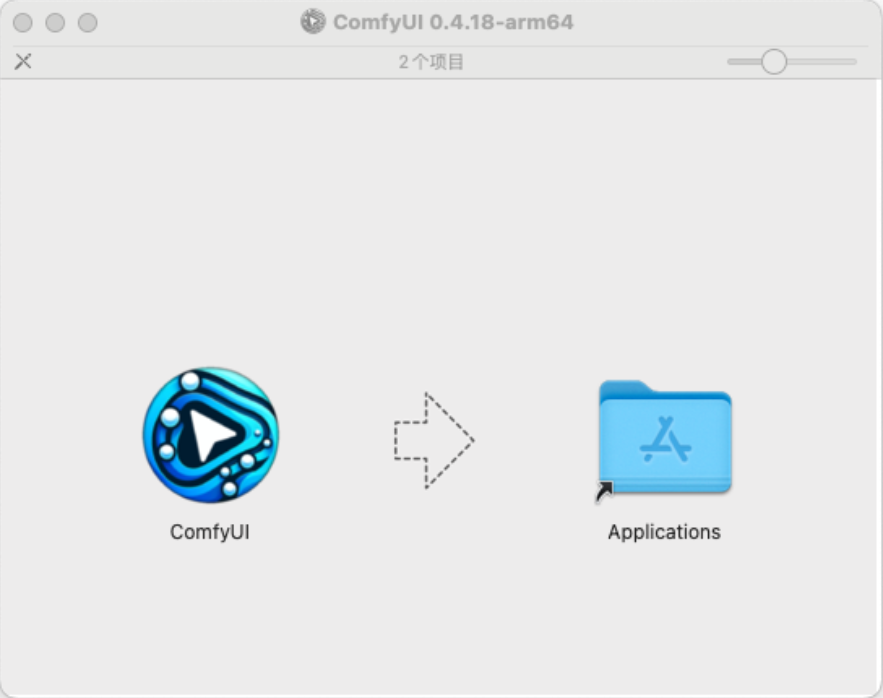
1. 双击下载到的安装包文件。
2. 如图所示,请将 **ComfyUI** 程序按箭头所示拖入 **Applications** 文件夹。
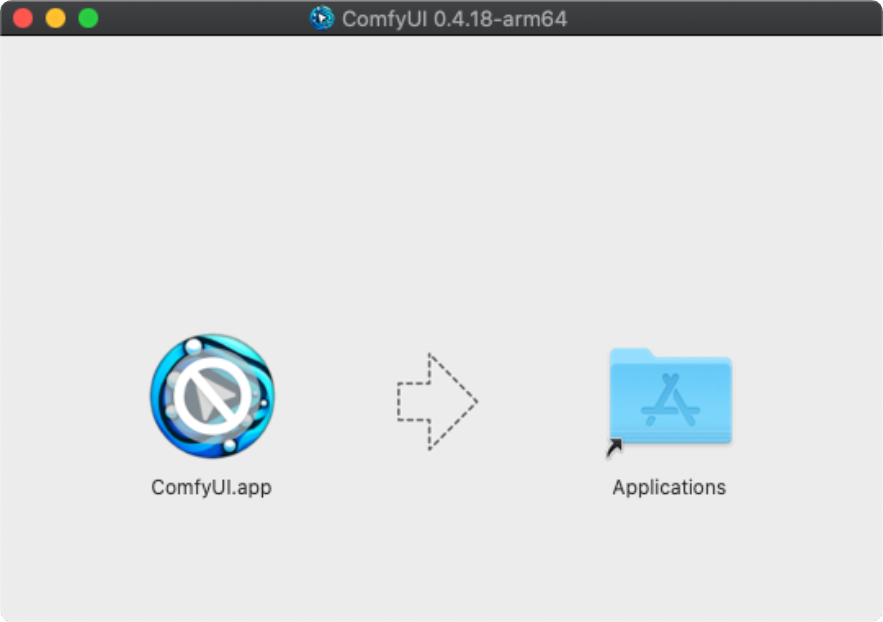
3. 如果在打开安装包后,文件夹显示如下(图标上出现禁止符号),则说明你当前的系统版本与 **ComfyUI 桌面版** 不兼容。
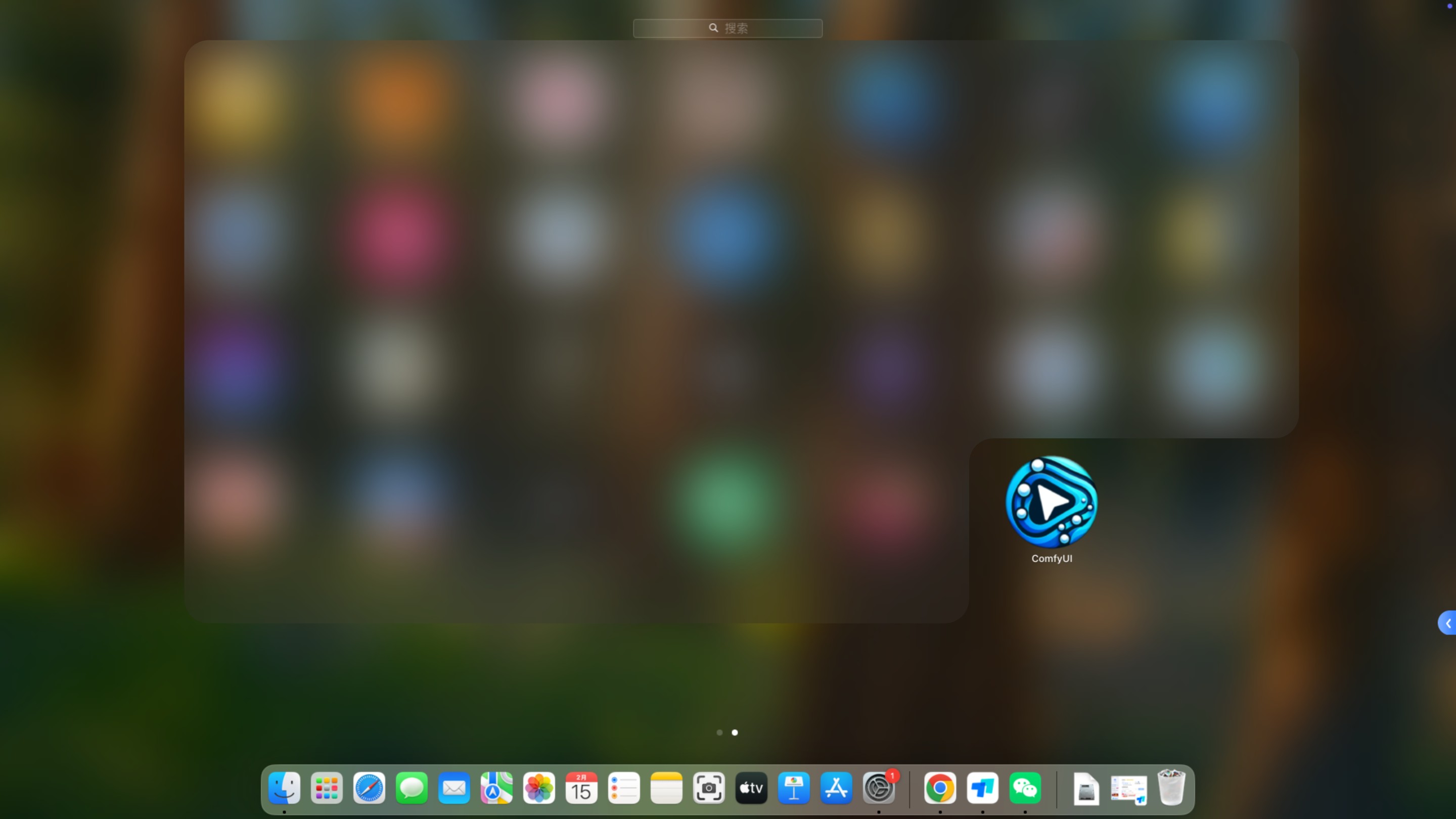
4. 然后在 **启动台 (Launchpad)** 中找到对应的 **ComfyUI 图标**,点击它即可进入 ComfyUI 的初始化设置。
## ComfyUI 桌面版初始化流程
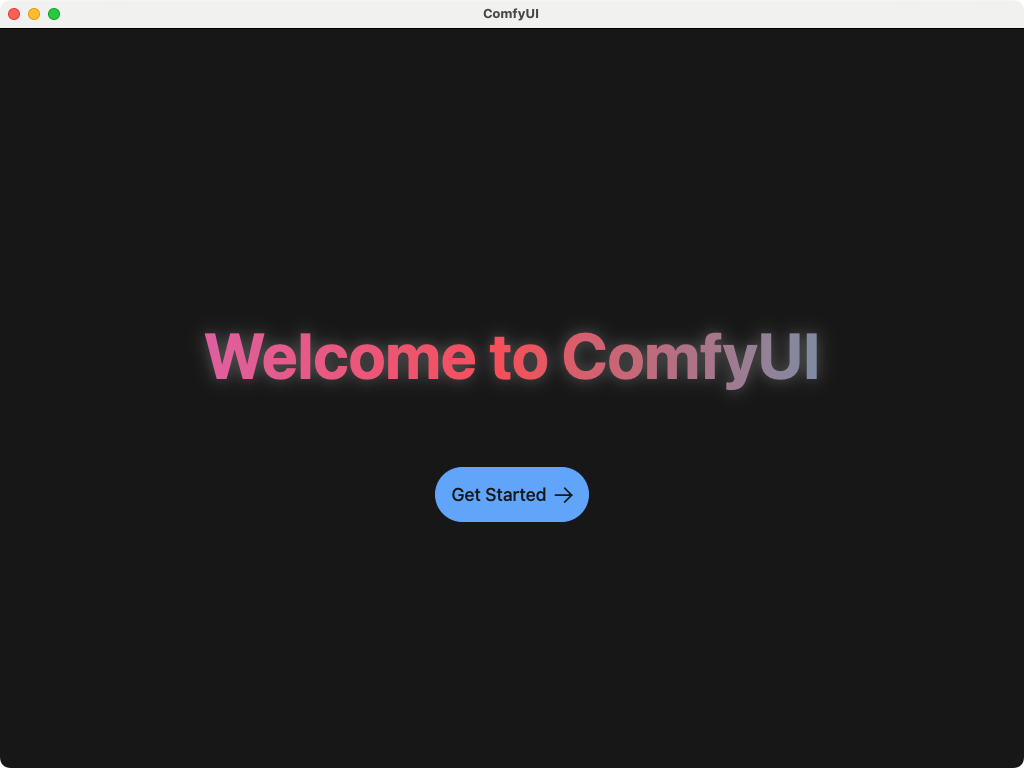
点击 **Get Started** 开始初始化步骤。
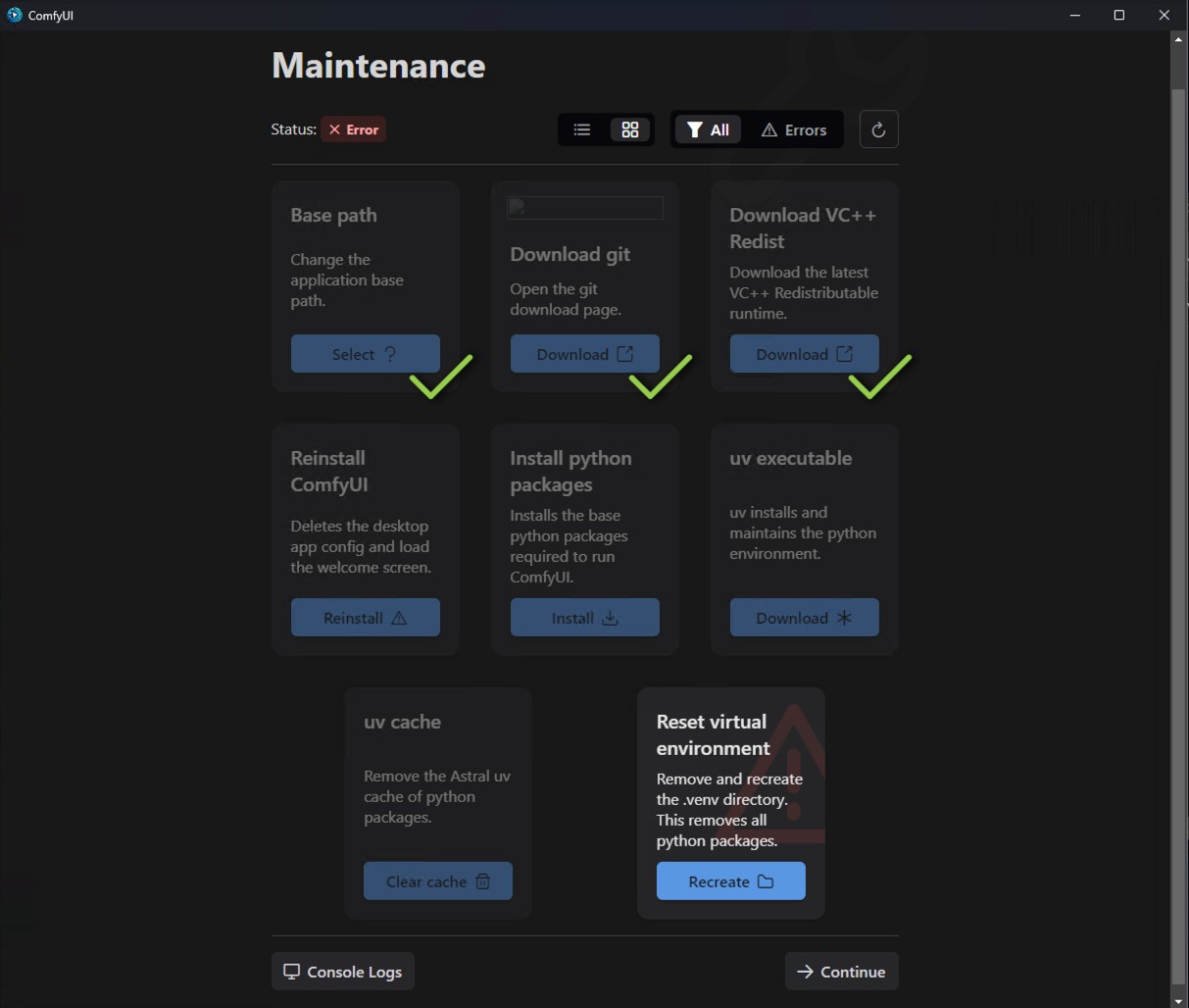
安装 ComfyUI 可能会出现许多问题。也许在安装 pytorch(15 GB)时网络连接失败,或者你没有安装 git,当检测到问题时,维护页面会自动打开,并提供解决问题的方法。
你可以使用它来解决大多数问题:
* 创建一个 Python 虚拟环境
* 重新安装所有缺失的核心依赖项到由桌面管理的 Python 虦虚拟环境
* 安装 git,VC redis
* 选择一个新的安装位置
默认维护页面会显示当前报错的内容
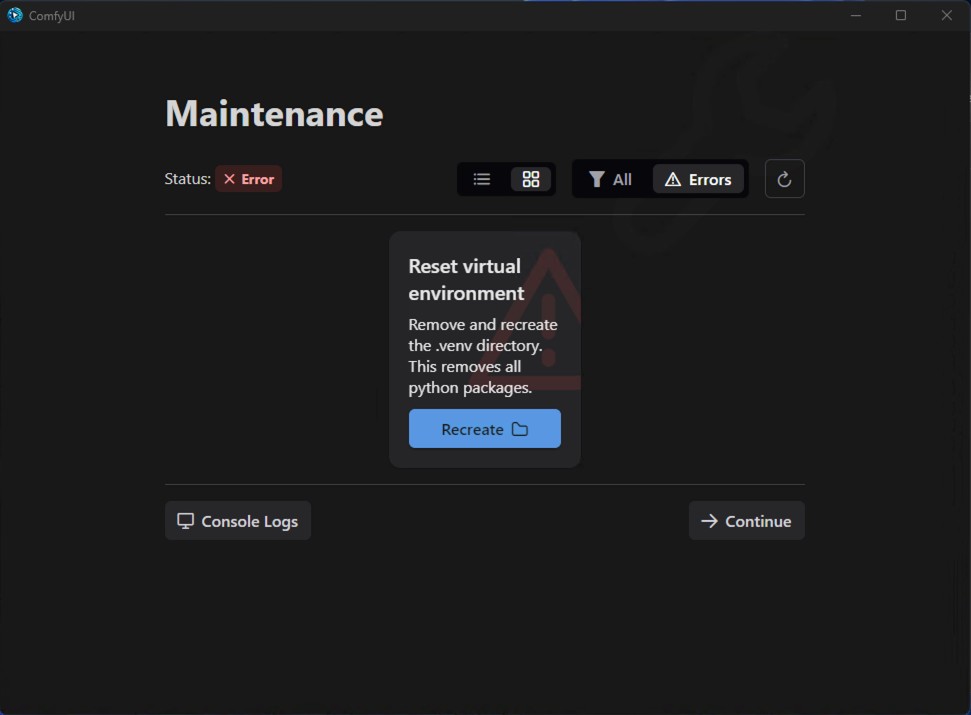
点击 `All` 可以切换查看可以操作的所有内容
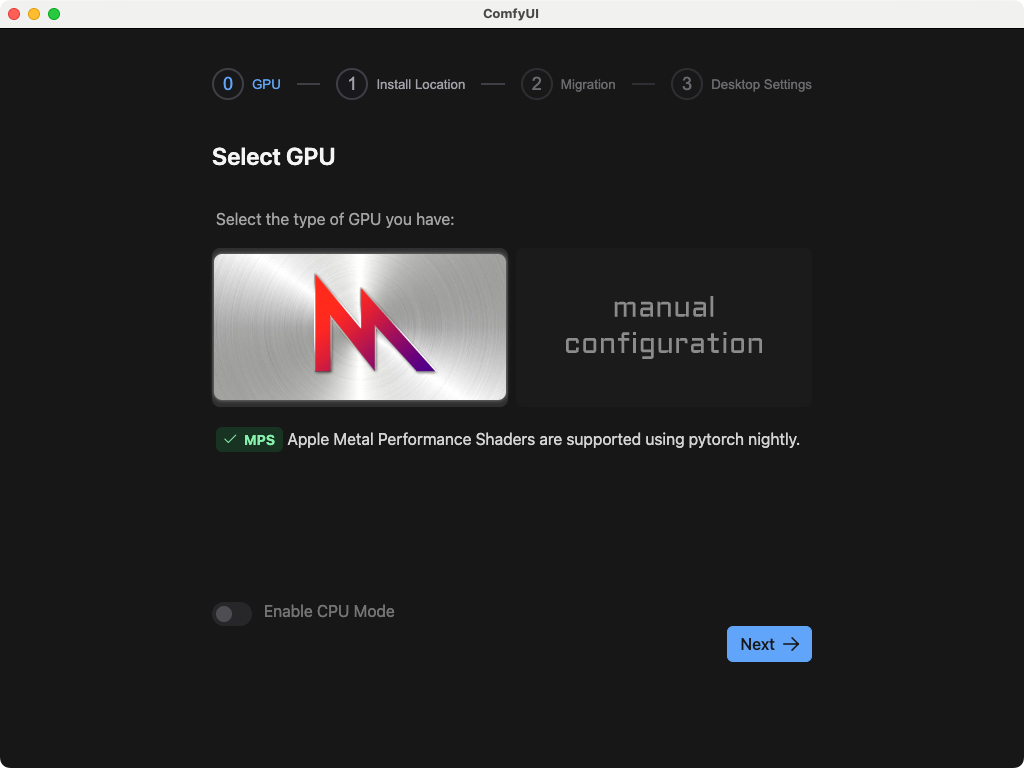
对应三个选项:
1. **MPS(推荐):** Metal Performance Shaders (MPS) 是苹果的优化框架,让开发者能在苹果设备上利用 GPU 加速包括机器学习在内的高性能计算任务,且支持 PyTorch 等框架使用 GPU 提升模型训练和推理效率。
2. **Manual Configuration(手动配置):** 你需要手动安装和配置 Python 运行环境。除非你知道应该如何配置,否则请不要选择。
3. **Enable CPU Mode(启用 CPU 模式):** 仅适用于开发人员和特殊情况。除非你确定需要使用此模式,否则请不要选择。
如无特殊情况,请按截图所示选择 **MPS**,然后点击 **Next** 进入下一步。
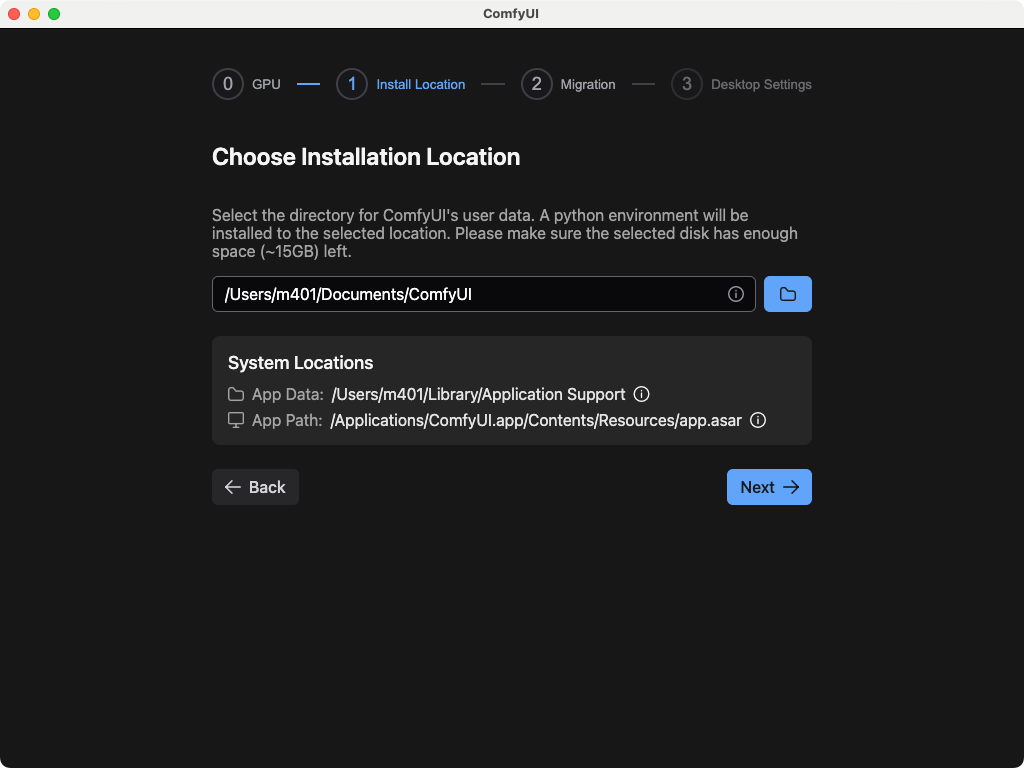
在这一步选择 ComfyUI 以下相关内容的安装位置:
* **Python 环境**
* **Models(模型文件)**
* **Custom Nodes(自定义节点)**
建议:
* 请新建一个单独的空白文件夹作为 ComfyUI 的安装目录。
* 请确保磁盘至少有 **5GB** 左右的可用空间,以保证 **ComfyUI 桌面版** 的正常安装。
ComfyUI 并非所有文件都安装在此目录下,部分文件将会位于 macOS 的系统目录下。你可以参考本篇指南的卸载部分,了解如何完全卸载 ComfyUI 桌面版。
完成后点击 **Next** 进入下一步。
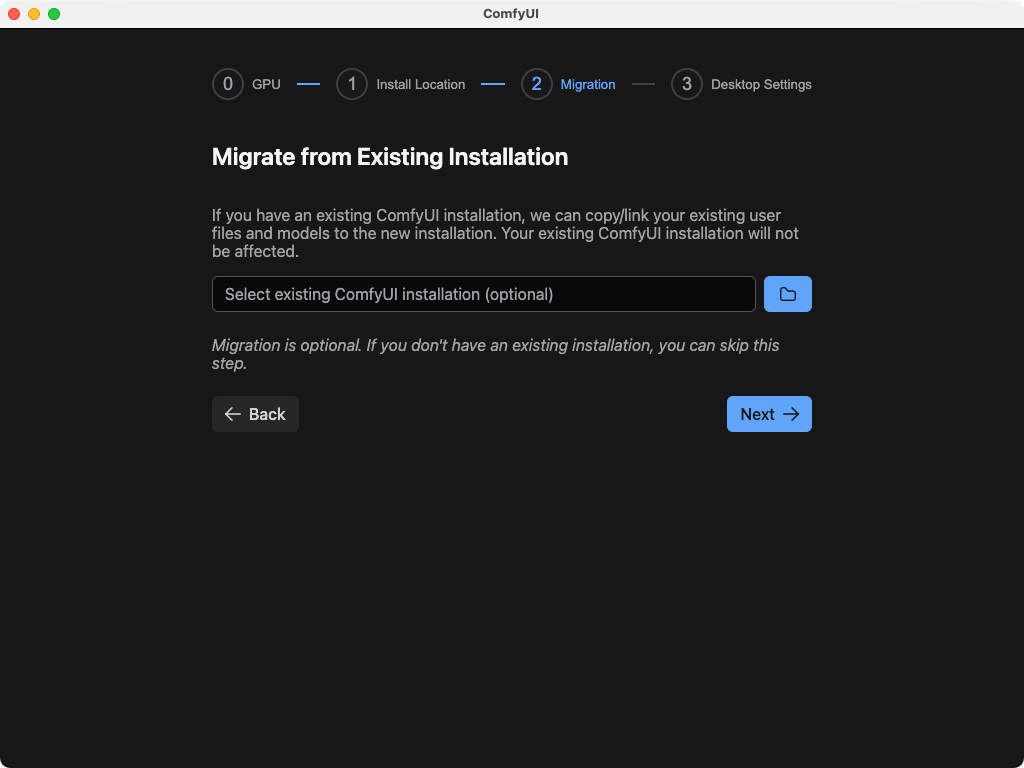
在这一步,你可以将已有的 ComfyUI 安装内容迁移到 ComfyUI 桌面版中。选择你电脑上已有的 **ComfyUI** 安装目录,安装程序会自动识别对应目录下的:
* **User Files(用户文件)**
* **Models(模型文件):** 不会进行复制,只是与桌面版进行关联。
* **Custom Nodes(自定义节点):** 节点将会重新进行安装。
不用担心,此步骤不会复制模型文件。你可以按需勾选或取消勾选对应的选项,然后点击 **Next** 进入下一步。
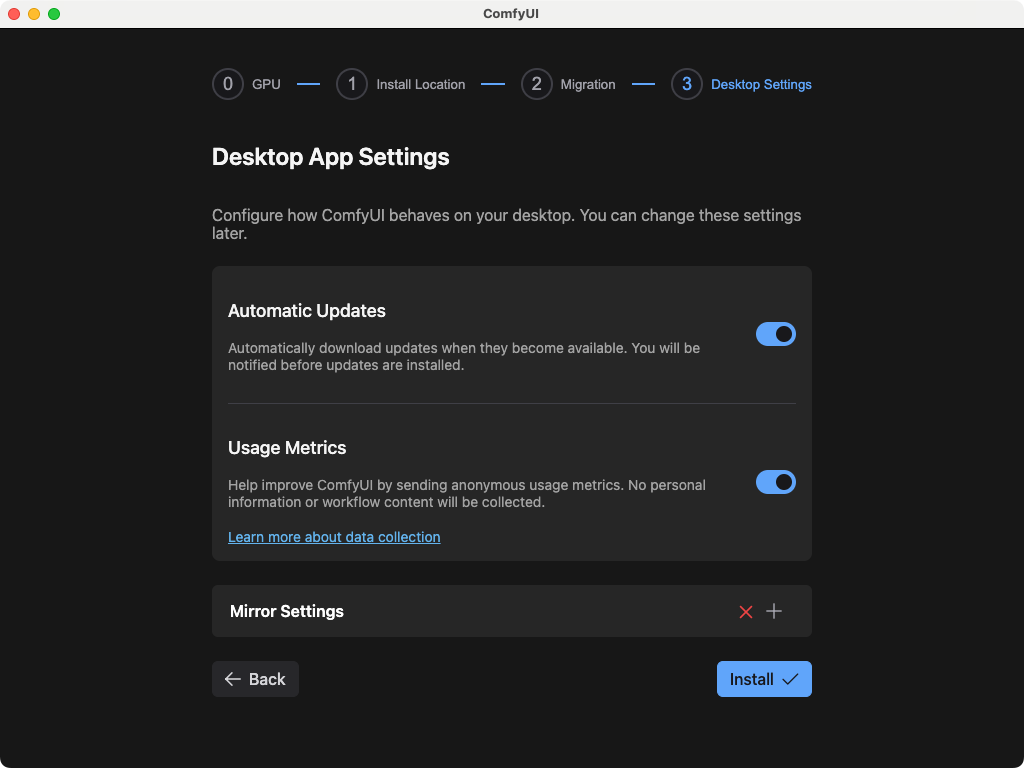
这一步是偏好设置:
1. **Automatic Updates(自动更新):** 设置是否在 ComfyUI 更新可用时自动更新。
2. **Usage Metrics(使用情况分析):** 如果启用,我们将收集**匿名的使用数据**,用于帮助我们改进 ComfyUI。
3. **Mirror Settings(镜像设置):** 由于程序需要联网下载 Python 以完成相关环境安装,如果你在安装时也如图所示出现红色的 ❌,这可能导致后续安装失败。请参考下面步骤进行处理:
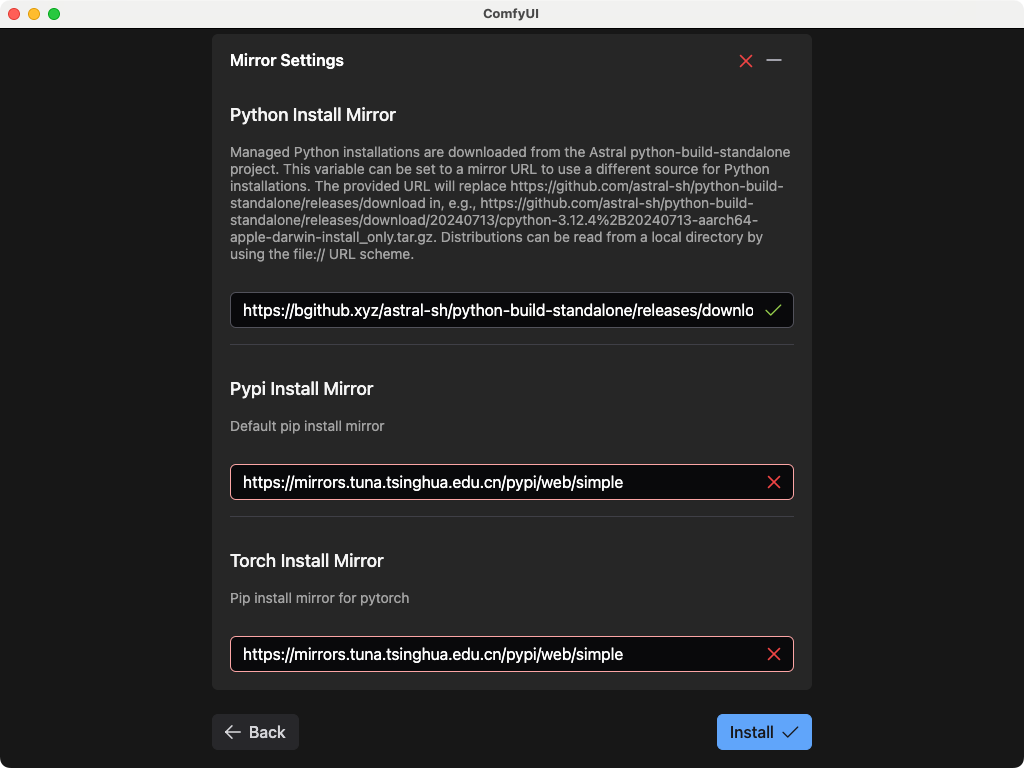
展开对应的镜像设置,找到具体失败的镜像。在当前截图中,错误为 **Python Install Mirror** 镜像下载失败。
对于不同的镜像错误,你可以参考下面的内容尝试手动查找不同的镜像,并进行替换
以下情况主要针对中国境内用户
#### Python 安装镜像
如果默认镜像无法使用,请尝试使用下面的镜像
```
https://python-standalone.org/mirror/astral-sh/python-build-standalone
```
如果你需要查找其它备选 GitHub 的镜像地址,请查找并构建指向 `python-build-standalone` 仓库releases的镜像地址
```
https://github.com/astral-sh/python-build-standalone/releases/download
```
构建类似下面格式的链接
```
https://xxx/astral-sh/python-build-standalone/releases/download
```
由于大多 Github 镜像服务都由第三方提供,所以请注意使用过程中的安全性。
#### PyPI 镜像
* 阿里云:[https://mirrors.aliyun.com/pypi/simple/](https://mirrors.aliyun.com/pypi/simple/)
* 腾讯云:[https://mirrors.cloud.tencent.com/pypi/simple/](https://mirrors.cloud.tencent.com/pypi/simple/)
* 中国科技大学:[https://pypi.mirrors.ustc.edu.cn/simple/](https://pypi.mirrors.ustc.edu.cn/simple/)
* 上海交通大学:[https://pypi.sjtu.edu.cn/simple/](https://pypi.sjtu.edu.cn/simple/)
#### Torch 镜像
* 阿里云: [https://mirrors.aliyun.com/pytorch-wheels/cu121/](https://mirrors.aliyun.com/pytorch-wheels/cu121/)
如果一切无误,安装程序将完成安装并自动进入 ComfyUI 桌面版界面,这说明已经安装成功。
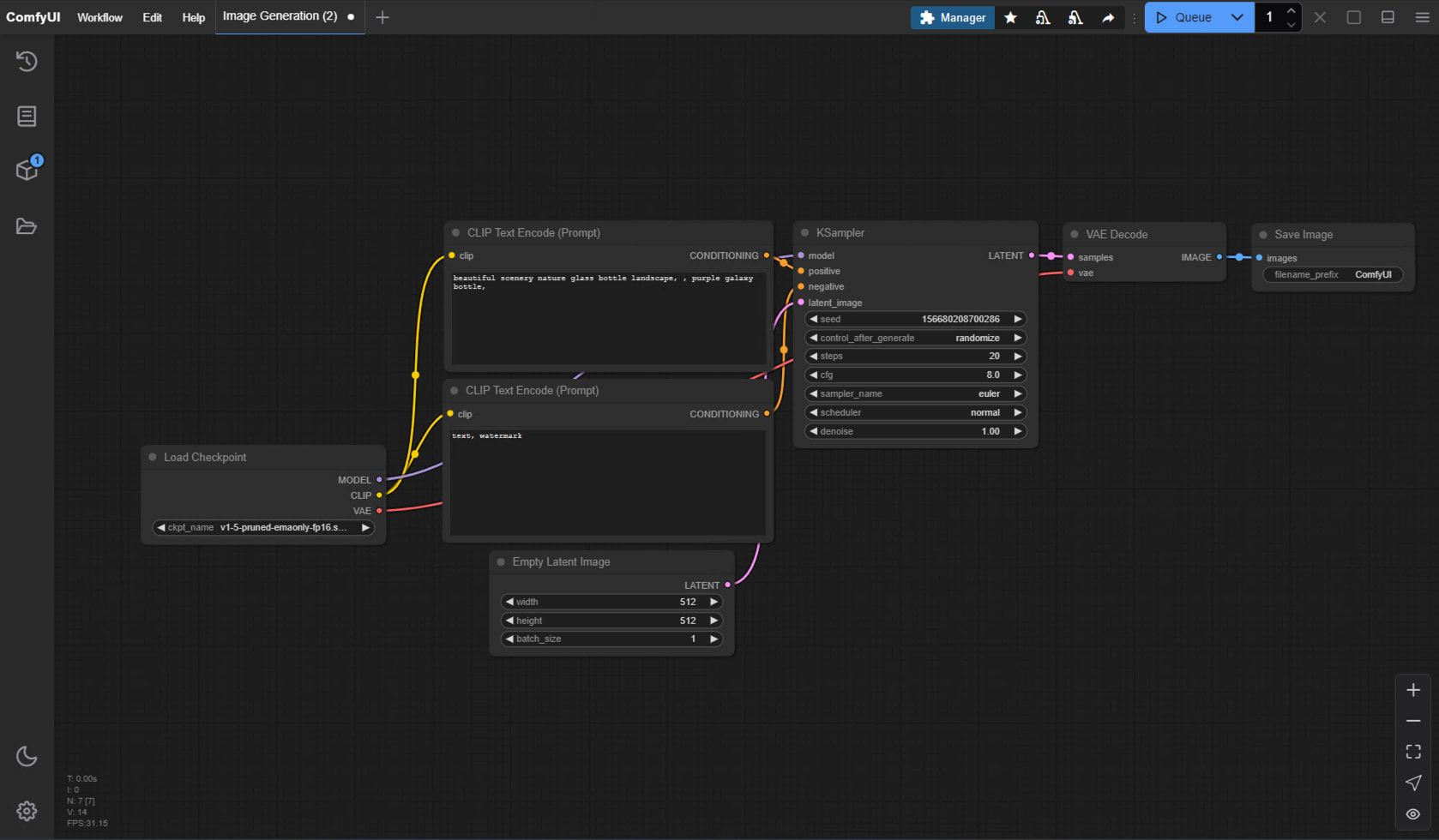
## 进行第一次图片生成
安装成功后,你可以参考访问下面的章节,开始你的 ComfyUI 之路。
本教程将引导你完成第一次的模型安装以及对应的文本到图片的生成
## 如何更新 ComfyUI 桌面版
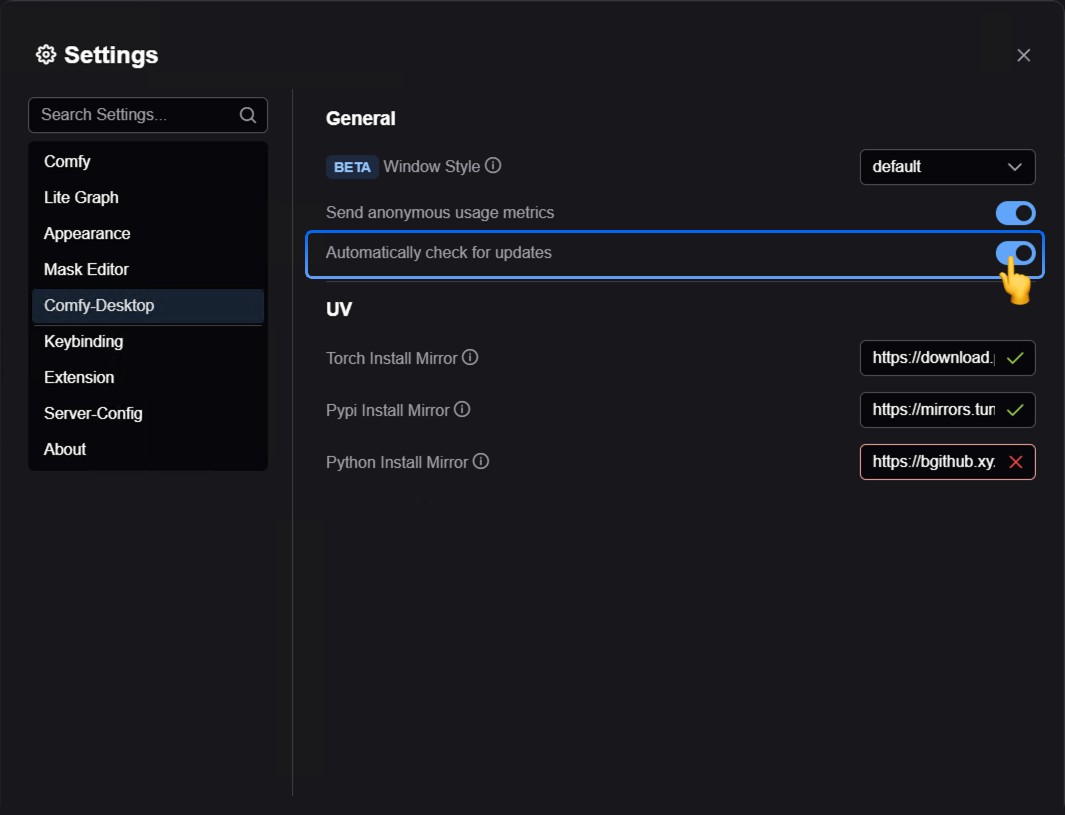
目前 ComfyUI 桌面版更新采用自动检测更新,请确保在设置中已经启用自动更新
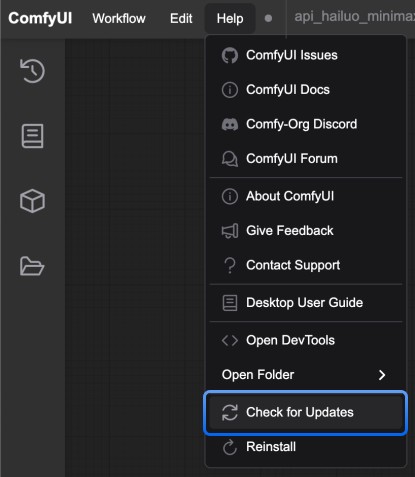
你也可以在 `菜单` --> `帮助` --> `检查更新` 中选择手动检查是否有可用的更新
## 添加外部模型路径
如果你在计算机上的 ComfyUI 安装目录之外的其他位置存储了模型,可以通过配置 `extra_model_paths.yaml` 文件将它们添加到 ComfyUI 中。
对于 ComfyUI 桌面版,此文件位于:
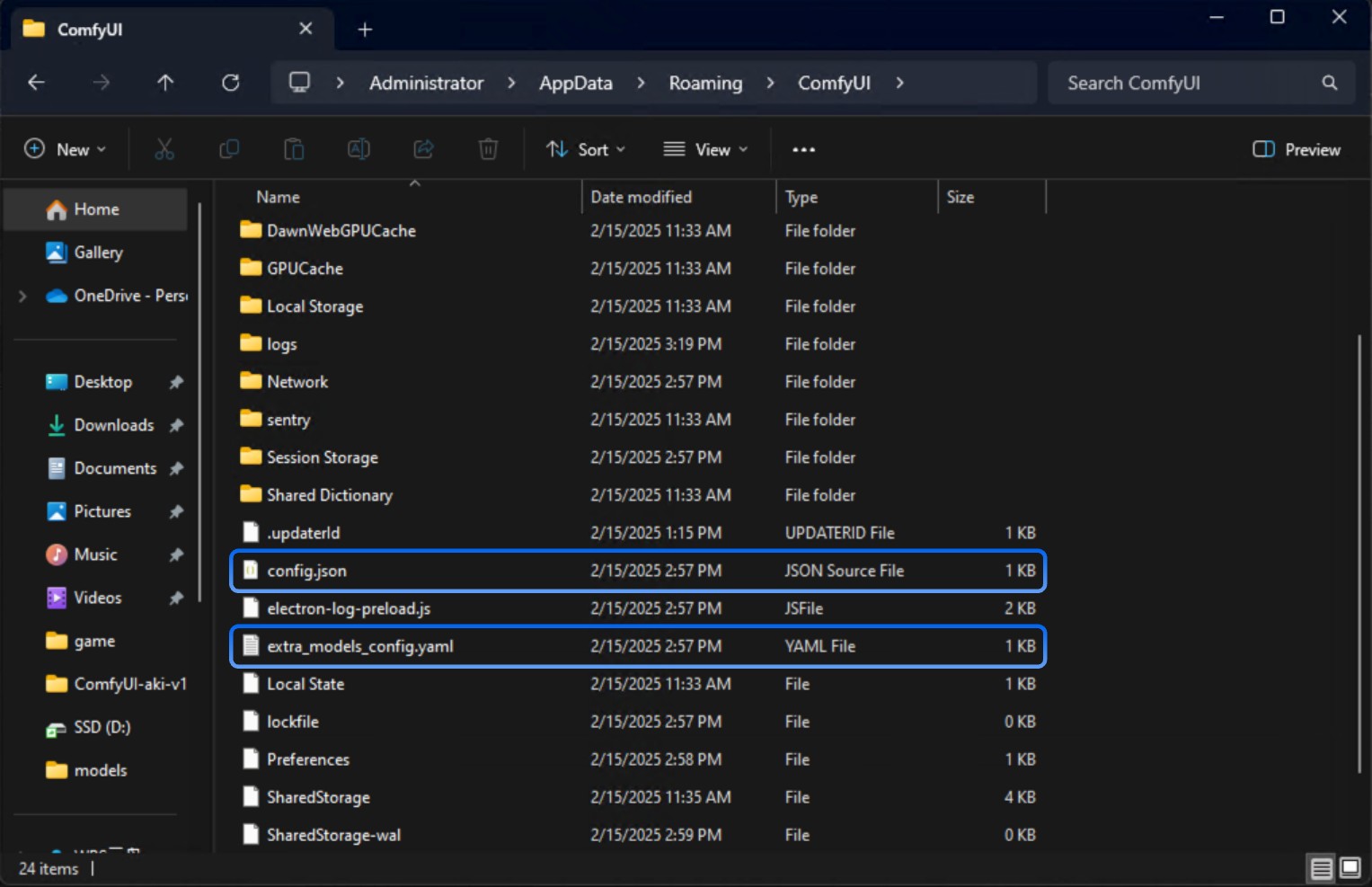
* Windows:`C:\Users\<你的用户名>\AppData\Roaming\ComfyUI\extra_model_paths.yaml`
* macOS:`~/Library/Application Support/ComfyUI/extra_model_paths.yaml`
* Linux:`~/.config/ComfyUI/extra_model_paths.yaml`
详细说明请参见[模型文档](/zh-CN/development/core-concepts/models#adding-external-model-paths)
## 如何卸载 ComfyUI 桌面版
要卸载 **ComfyUI 桌面版**,你可以直接在 **Applications** 文件夹内删除 **ComfyUI** 程序。
如果你想要**完全删除** **ComfyUI 桌面版** 的所有文件,可以手动删除以下文件夹:
* `~/Library/Application Support/ComfyUI`
以上操作**不会**删除你的以下文件夹。如果需要,请手动删除:
* Models(模型文件)
* Custom Nodes(自定义节点)
* Input/Output 目录(图片输入/输出目录)
## 故障排除
### 如何定位安装错误
如果安装失败,你应该可以看到下面的界面显示
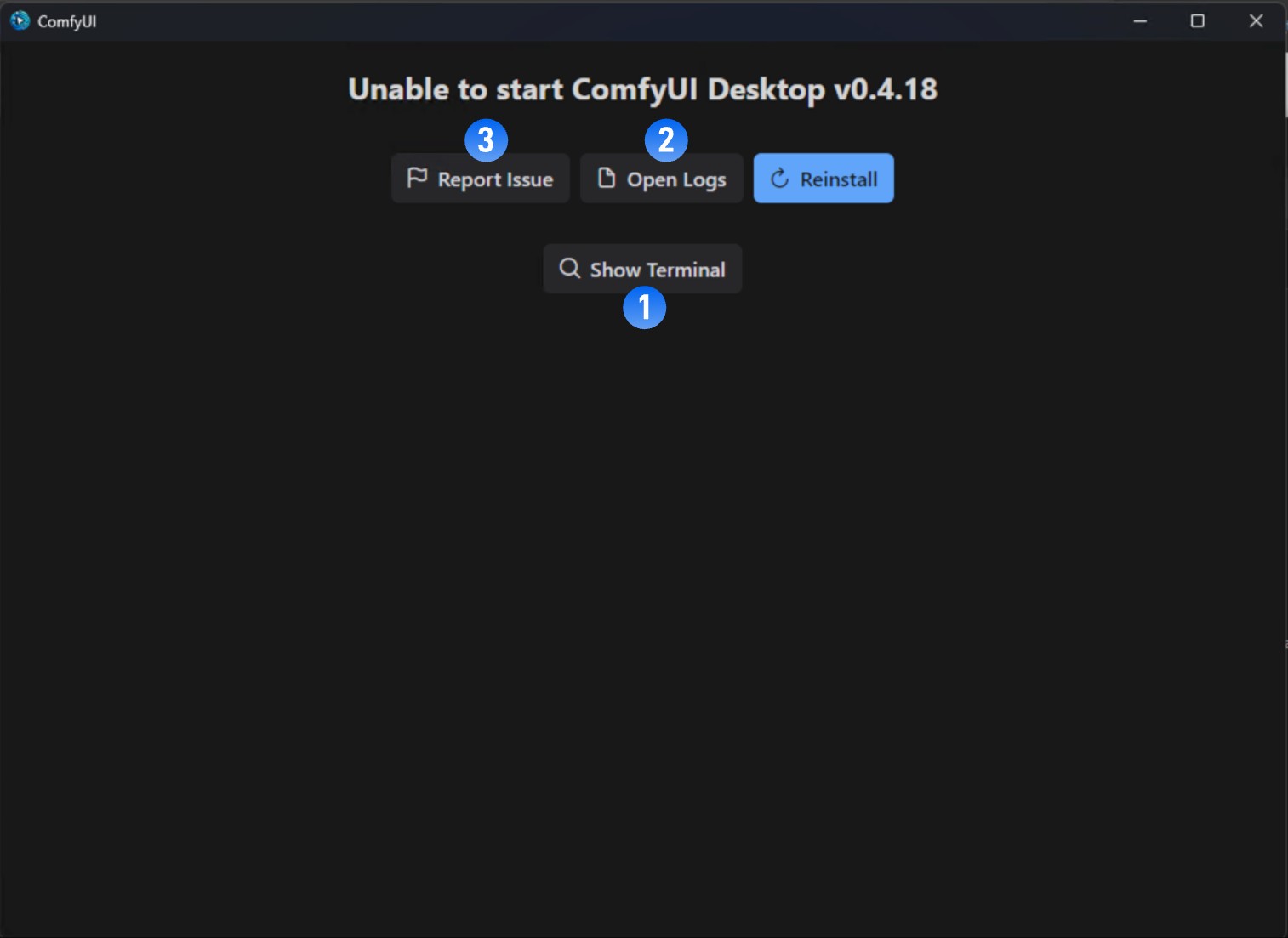
此时建议你采取以下几种方式查找错误原因
1. 点击 `Show Teriminal` 查看错误问题输出
2. 点击 `Open Logs` 查看安装过程日志
3. 访问官方论坛查找错误反馈
4. 点击`Reinstall`尝试重新安装
建议在提交反馈之前,你可以将对应的**错误输出**以及 **log 文件**信息提供给类似 **GPT**一类的工具
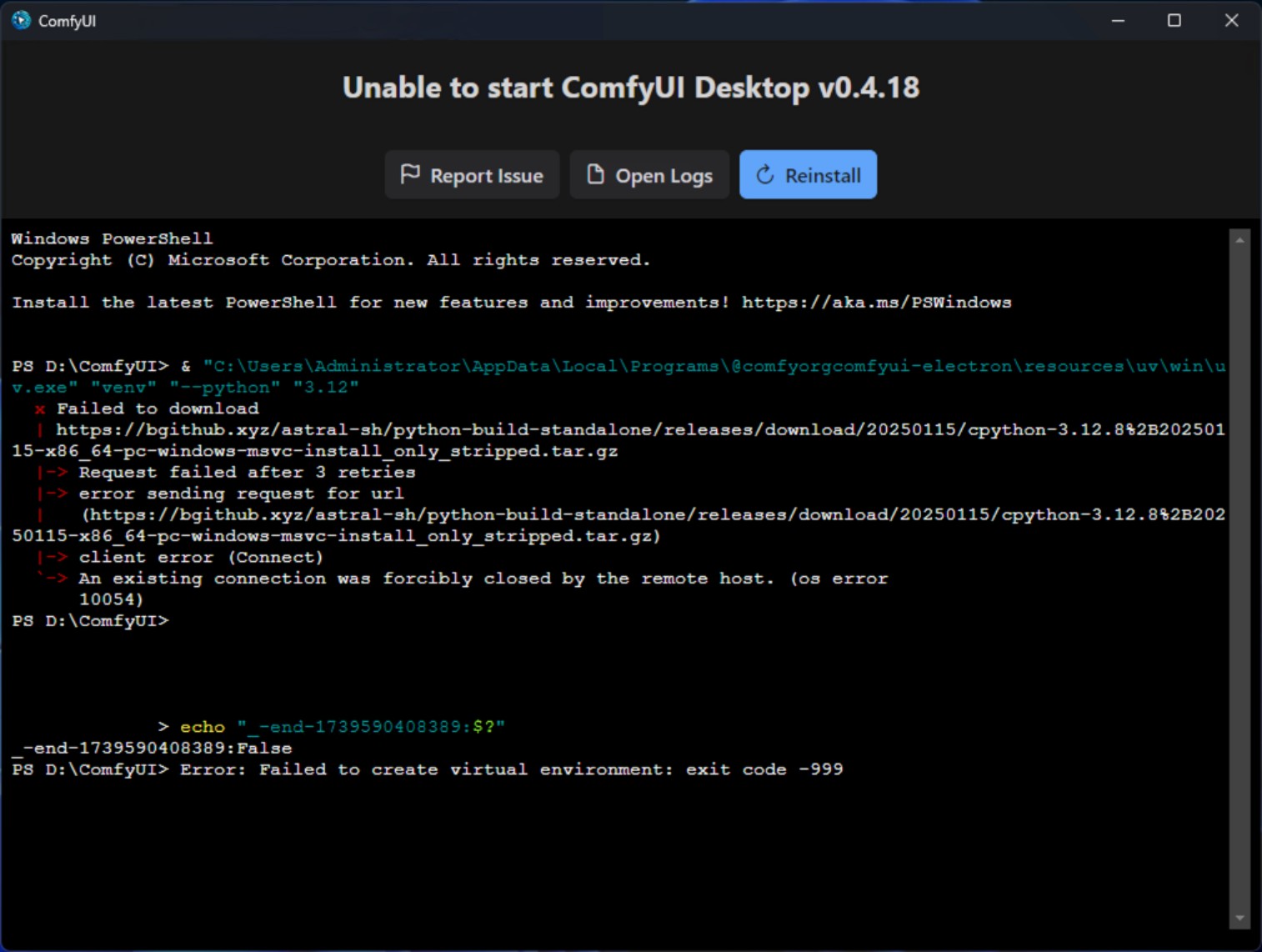
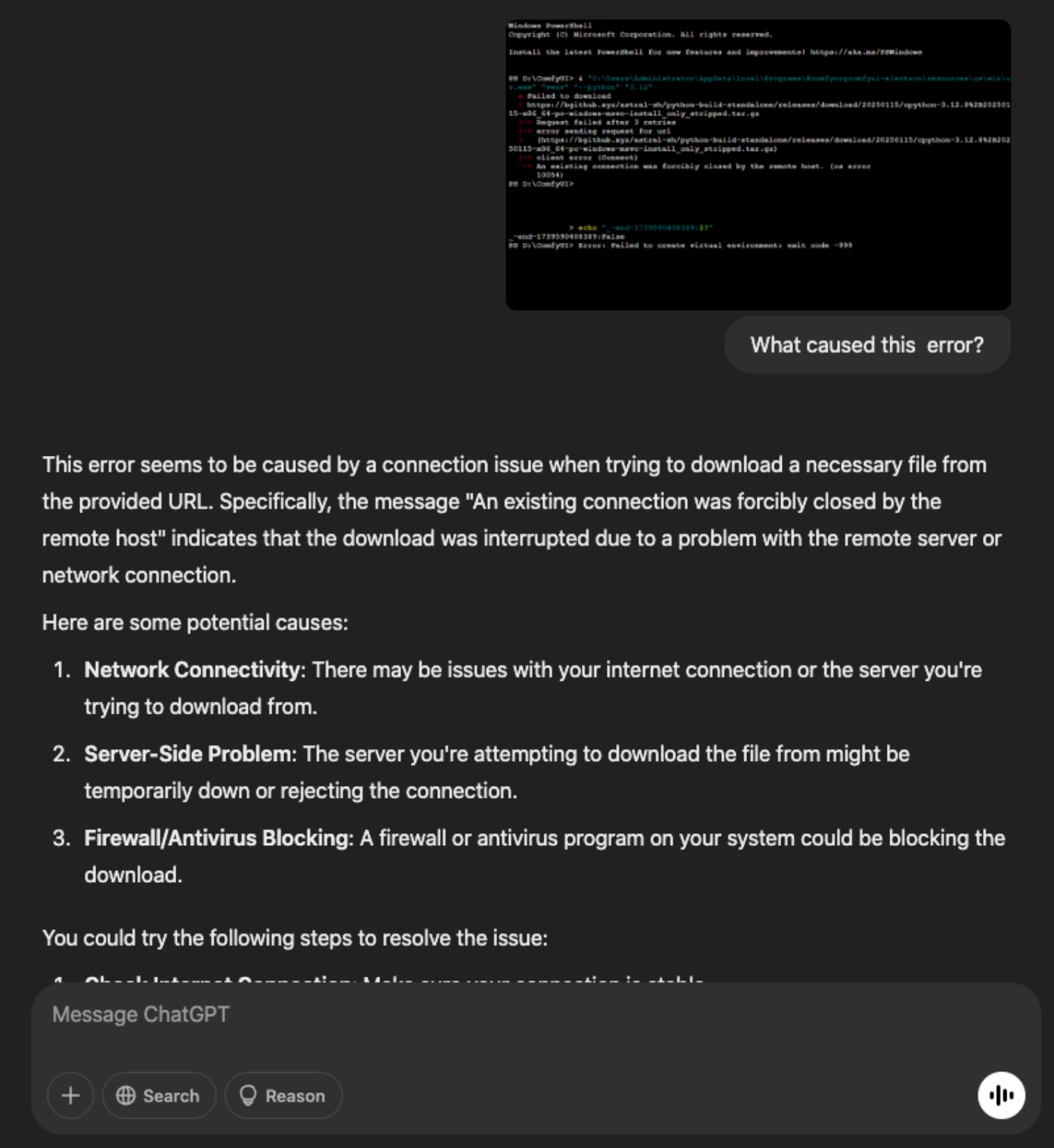
如上图,询问对应错误的原因,或者完全删除 ComfyUI 后进行安装重试
### 反馈错误
如果在安装过程中,你发生了任何错误,请通过以下任意方式查看是否有类似错误反馈,或者向我们提交错误
* Github Issues: [https://github.com/Comfy-Org/desktop/issues](https://github.com/Comfy-Org/desktop/issues)
* Comfy 官方论坛: [https://forum.comfy.org/](https://forum.comfy.org/)
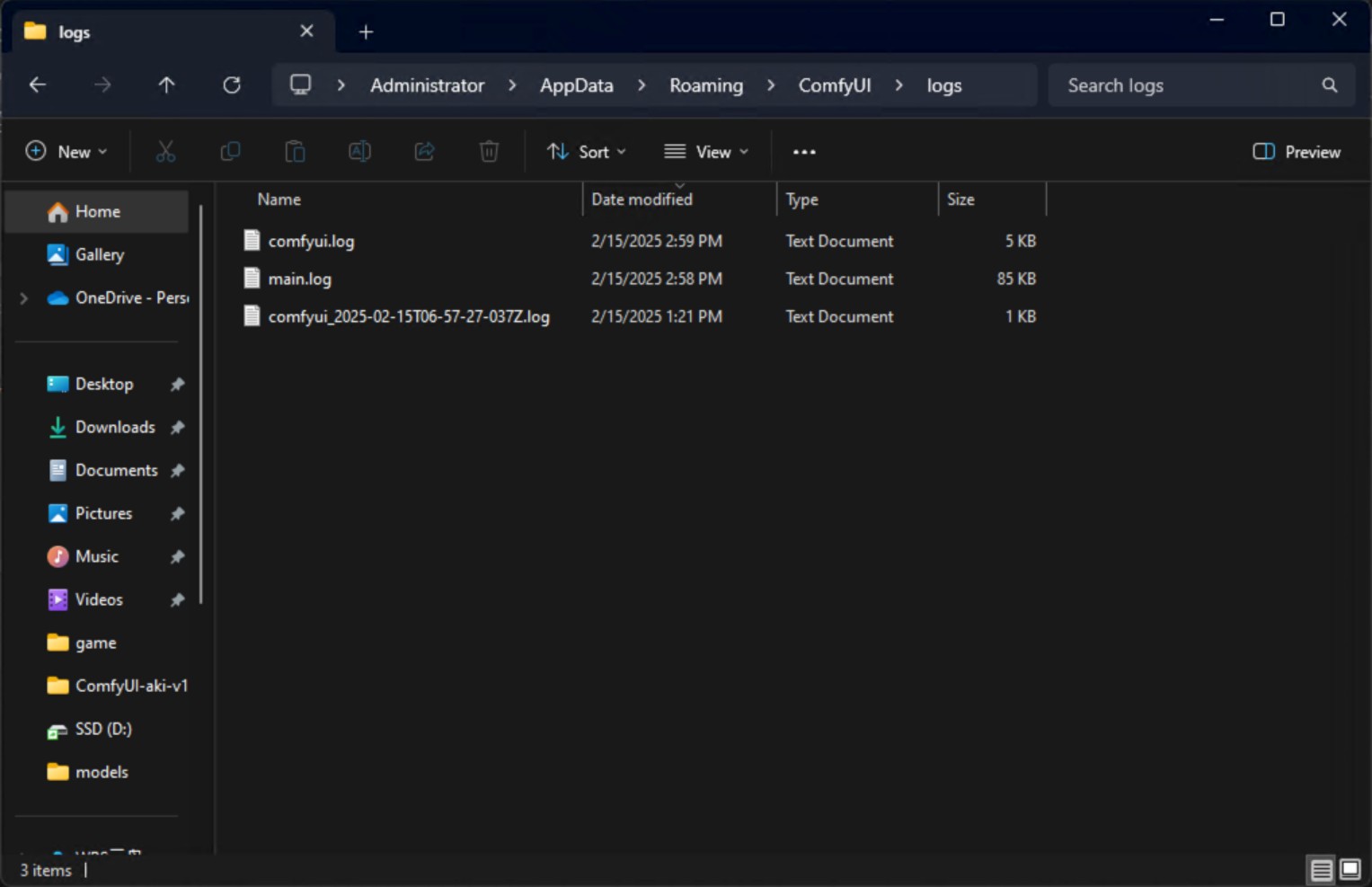
请在提交错误时确保提交了以下日志以及配置文件,方便我们进行问题的定位和查找
1. 日志文件
| 文件名 | 描述 | 位置 |
| ----------- | ------------------------------------------- | ------------ |
| main.log | 包含与桌面应用和服务器启动相关的日志,来自桌面的 Electron 进程。 | {log_path_0} |
| comfyui.log | 包含与 ComfyUI 正常运行相关的日志,例如核心 ComfyUI 进程的终端输出。 | {log_path_0} |
2. 配置文件
| 文件名 | 描述 | 位置 |
| ------------------------ | ---------------------------- | --------------- |
| extra\_model\_paths.yaml | 包含 ComfyUI 将搜索模型和自定义节点的额外路径。 | {config_path_0} |
| config.json | 包含应用配置。此文件通常不应直接编辑。 | {config_path_0} |