> ## Documentation Index
> Fetch the complete documentation index at: https://dripart-train-lora-docs.mintlify.site/llms.txt
> Use this file to discover all available pages before exploring further.
# ComfyUI 原生版本 HiDream-e1 工作流示例
> 本篇将引导了解并完成 ComfyUI 原生版本 HiDream-I1 文生图工作流实例
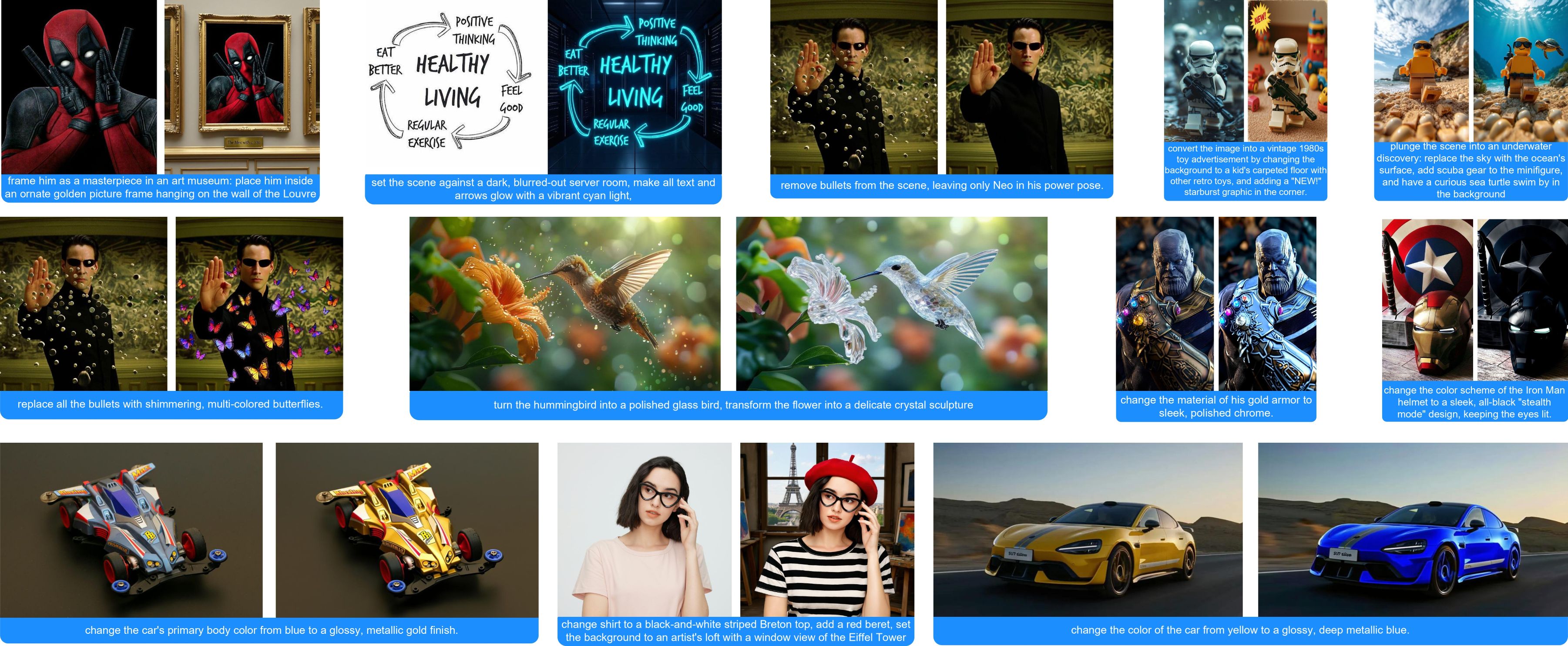
HiDream-E1 是智象未来(HiDream-ai) 于 2025 年 4 月 28 日正式开源的交互式图像编辑大模型,是基于 HiDream-I1 构建的图像编辑模型。
可以使用自然语言来实现对图像的编辑,该模型基于 [MIT 许可证](https://github.com/HiDream-ai/HiDream-E1?tab=MIT-1-ov-file) 发布,支持用于个人项目、科学研究以及商用。
通过与此前发布的 [hidream-i1](/zh-CN/tutorials/image/hidream/hidream-i1)的共同组合,实现了 **从图像生成到编辑的** 创作能力。
**目前 ComfyUI 已原生支持了 HiDream E1**, 在文本中,我们将引导你完成在 ComfyUI 中使用 HiDream e1 并完成对应工作流的示例。
供参考,本文工作流在 Google Colab L4 22.5GB显存下采样步数 28步首次运行消耗 500s,第二次运行消耗 370s。
### HiDream-E1 相关信息
*HiDream-E1 模型下载*\*
目前 HiDream 提供了 full 版本,下面是对应模型信息:
| 名称 | 推理步骤 | 分辨率 | HuggingFace 仓库 |
| --------------- | ---- | ------- | ----------------------------------------------------------------------- |
| HiDream-E1-Full | 28 | 768x768 | [🤗 HiDream-E1-Full](https://huggingface.co/HiDream-ai/HiDream-E1-Full) |
-[Github](https://github.com/HiDream-ai/HiDream-E1)
## ComfyUI 原生 HiDream-e1 工作流示例
请在开始之前升级你的 ComfyUI 到最新版本(最新的 commit),以保证你的 ComfyUI 具有相关支持。
### 1. HiDream-e1 工作流及相关文件下载
#### 1.1 下载工作流文件
请下载下面的图片并拖入 ComfyUI 中,工作流已包含模型下载信息,加载后将会提示你进行对应的模型下载。

#### 1.2 下载输入图片
请下载下面的图片,我们将用于输入

### 2.手动模型安装 HiDream-e1 相关模型
本篇指南涉及的所有模型你都可以在[这里](https://huggingface.co/Comfy-Org/HiDream-I1_ComfyUI/tree/main/split_files)找到,请下载对应文件并保存到相应的文件夹。
下面的模型文件是我们会共用的模型文件,请点击对应的链接进行下载,并参照模型文件保存位置进行保存,对应的 **diffusion models** 模型我们会在对应工作流中引导你进行下载。
**text\_encoders**:
* [clip\_l\_hidream.safetensors](https://huggingface.co/Comfy-Org/HiDream-I1_ComfyUI/blob/main/split_files/text_encoders/clip_l_hidream.safetensors)
* [clip\_g\_hidream.safetensors](https://huggingface.co/Comfy-Org/HiDream-I1_ComfyUI/blob/main/split_files/text_encoders/clip_g_hidream.safetensors)
* [t5xxl\_fp8\_e4m3fn\_scaled.safetensors](https://huggingface.co/Comfy-Org/HiDream-I1_ComfyUI/blob/main/split_files/text_encoders/t5xxl_fp8_e4m3fn_scaled.safetensors) 这个模型在许多的工作流中都有使用过,你可能已经下载了这个文件。
* [llama\_3.1\_8b\_instruct\_fp8\_scaled.safetensors](https://huggingface.co/Comfy-Org/HiDream-I1_ComfyUI/blob/main/split_files/text_encoders/llama_3.1_8b_instruct_fp8_scaled.safetensors)
**VAE**
* [ae.safetensors](https://huggingface.co/Comfy-Org/HiDream-I1_ComfyUI/blob/main/split_files/vae/ae.safetensors) 这个是 Flux 的 VAE 模型,如果你之前使用过 Flux 的工作流,你可能已经下载了这个文件。
**diffusion models**
* [hidream\_e1\_full\_bf16.safetensors](https://huggingface.co/Comfy-Org/HiDream-I1_ComfyUI/resolve/main/split_files/diffusion_models/hidream_e1_full_bf16.safetensors)
模型文件保存位置
```
📂 ComfyUI/
├── 📂 models/
│ ├── 📂 text_encoders/
│ │ ├─── clip_l_hidream.safetensors
│ │ ├─── clip_g_hidream.safetensors
│ │ ├─── t5xxl_fp8_e4m3fn_scaled.safetensors
│ │ └─── llama_3.1_8b_instruct_fp8_scaled.safetensors
│ └── 📂 vae/
│ │ └── ae.safetensors
│ └── 📂 diffusion_models/
│ └── hidream_e1_full_bf16.safetensors
```
### 3. 按步骤完成 HiDream-e1 工作流运行
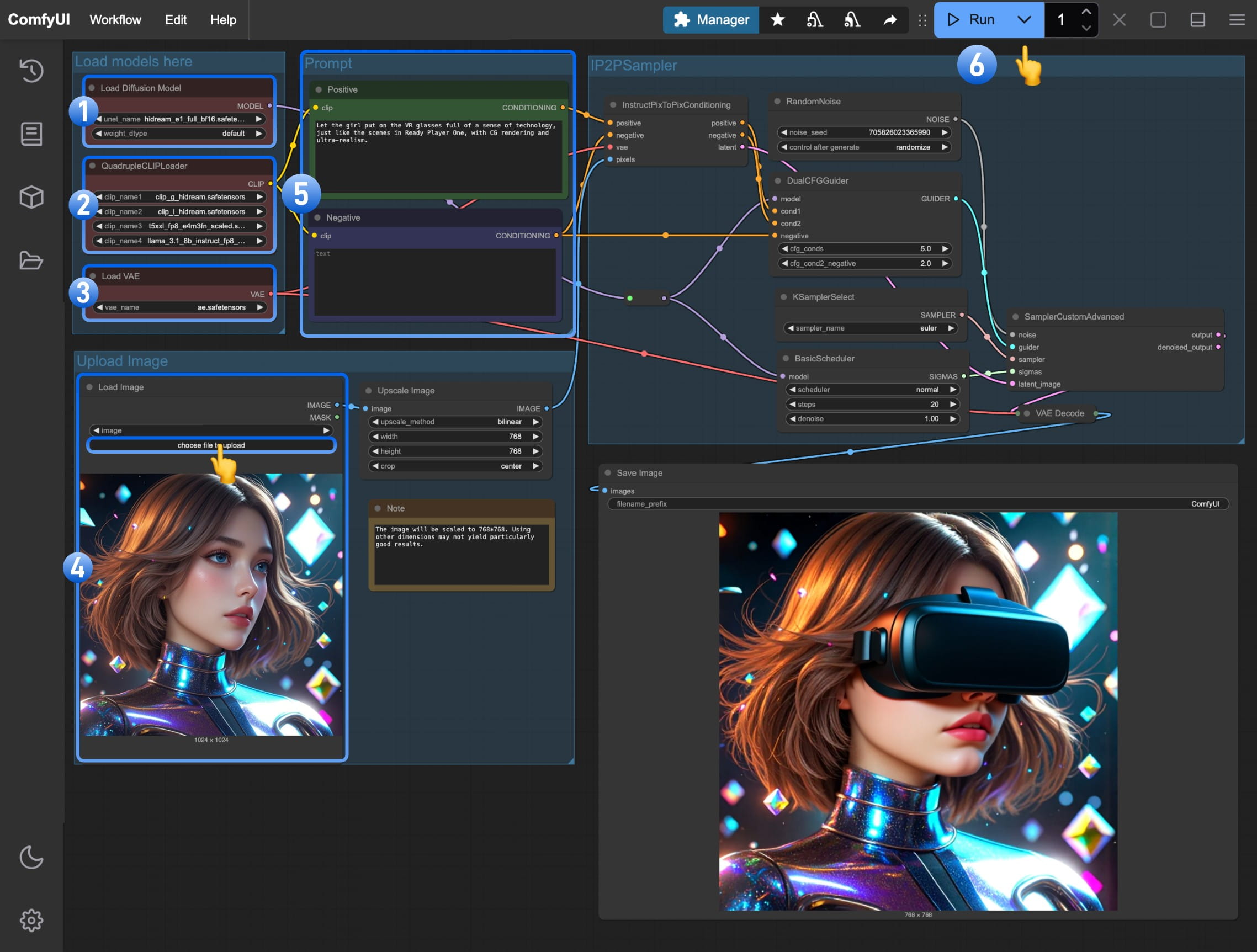
按步骤完成工作流的运行
1. 确保`Load Diffusion Model` 节点加载了 `hidream_e1_full_bf16.safetensors` 模型
2. 确保`QuadrupleCLIPLoader` 中四个对应的 text encoder 被正确加载
* clip\_l\_hidream.safetensors
* clip\_g\_hidream.safetensors
* t5xxl\_fp8\_e4m3fn\_scaled.safetensors
* llama\_3.1\_8b\_instruct\_fp8\_scaled.safetensors
3. 确保`Load VAE` 节点中使用的是 `ae.safetensors` 文件
4. 在 `Load Image` 节点中加载我们之前下载的输入图片
5. (重要)在`Empty Text Encoder(Positive)` 节点中输入 **想要修改的画面的提示词**
6. 点击 `Run` 按钮,或者使用快捷键 `Ctrl(cmd) + Enter(回车)` 来执行图片生成
### ComfyUI HiDream-e1 工作流补充说明
* 可能需要修改多次提示词或者进行多次的生成才能得到较好的结果
* 这个模型在改变图片风格上比较难保持一致性,需要尽可能完善提示词
* 由于模型支持的是 768\*768 的分辨率,在实际测试中调整过其它尺寸,在其它尺寸下图像表现能力不佳,甚至差异较大