

什么是自定义节点?
自定义节点是ComfyUI的扩展插件,能够增加新功能,如高级图像处理、机器学习微调、颜色调整等。这些节点由社区开发,可显著扩展ComfyUI的基础功能。 所有的自定义节点安装都需要完成下面的两个步骤:- 克隆节点代码到
ComfyUI/custom_nodes目录 - 安装对应的 Python 依赖
提示: 在安装自定义节点前,请先查看插件的 README 文件,了解插件的安装方法和使用方法,有些插件有对特定的包和环境有要求,比如对应的模型、依赖的版本、常见问题解决等
方法一:ComfyUI Manager(推荐)
1
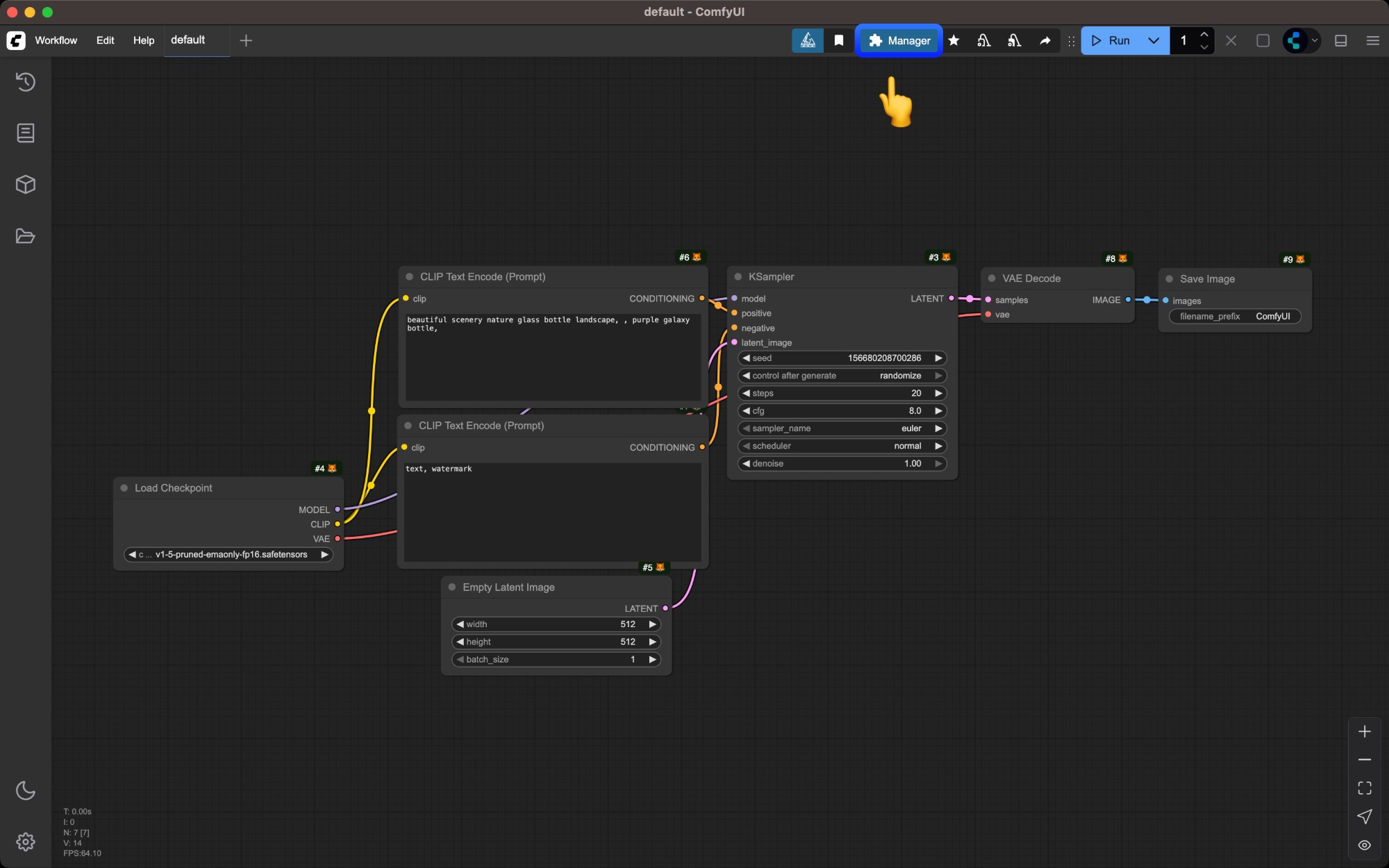
点击ComfyUI界面的 Manager 按钮
2
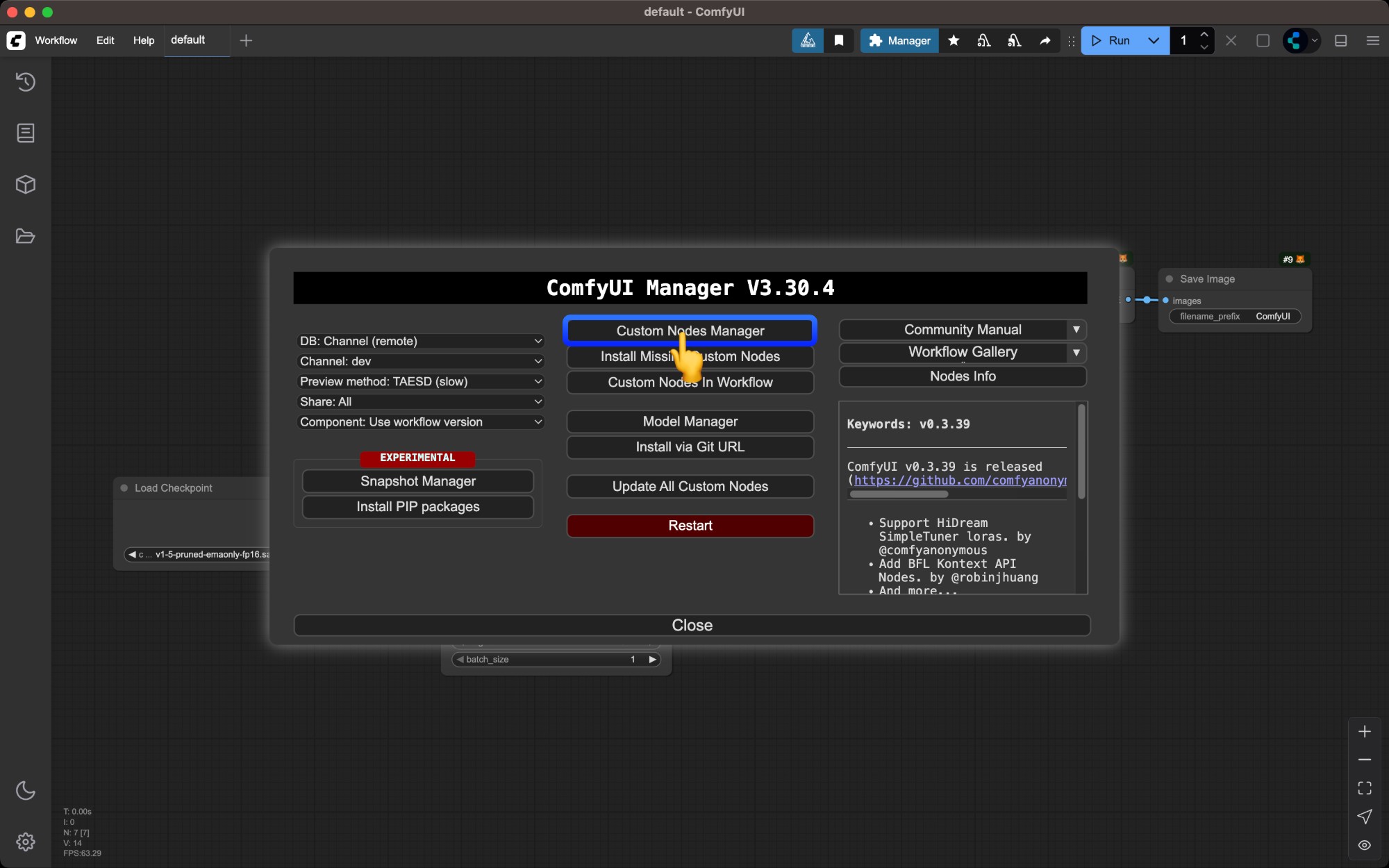
选择 Install Custom Nodes
3
查看自定义节点列表
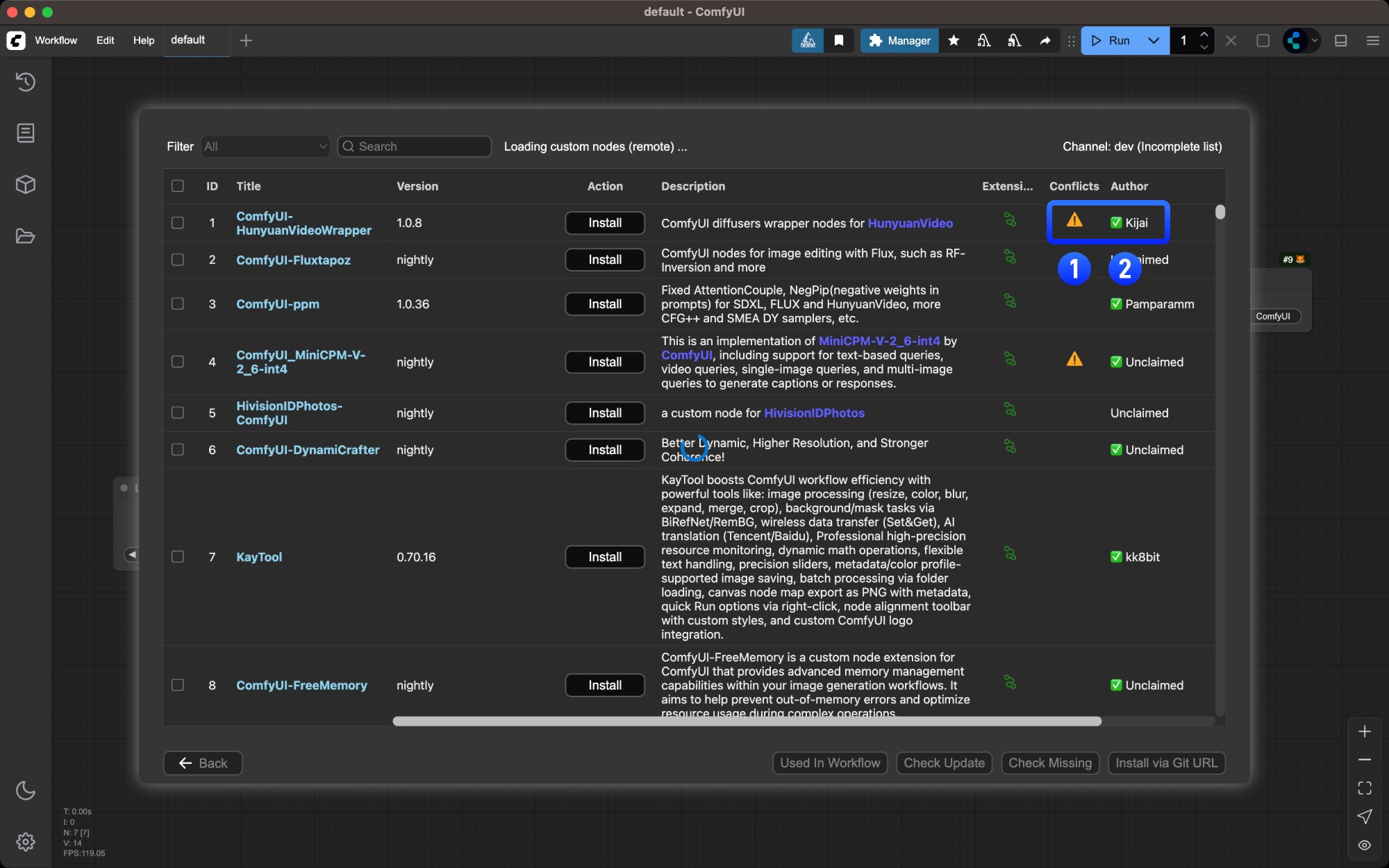
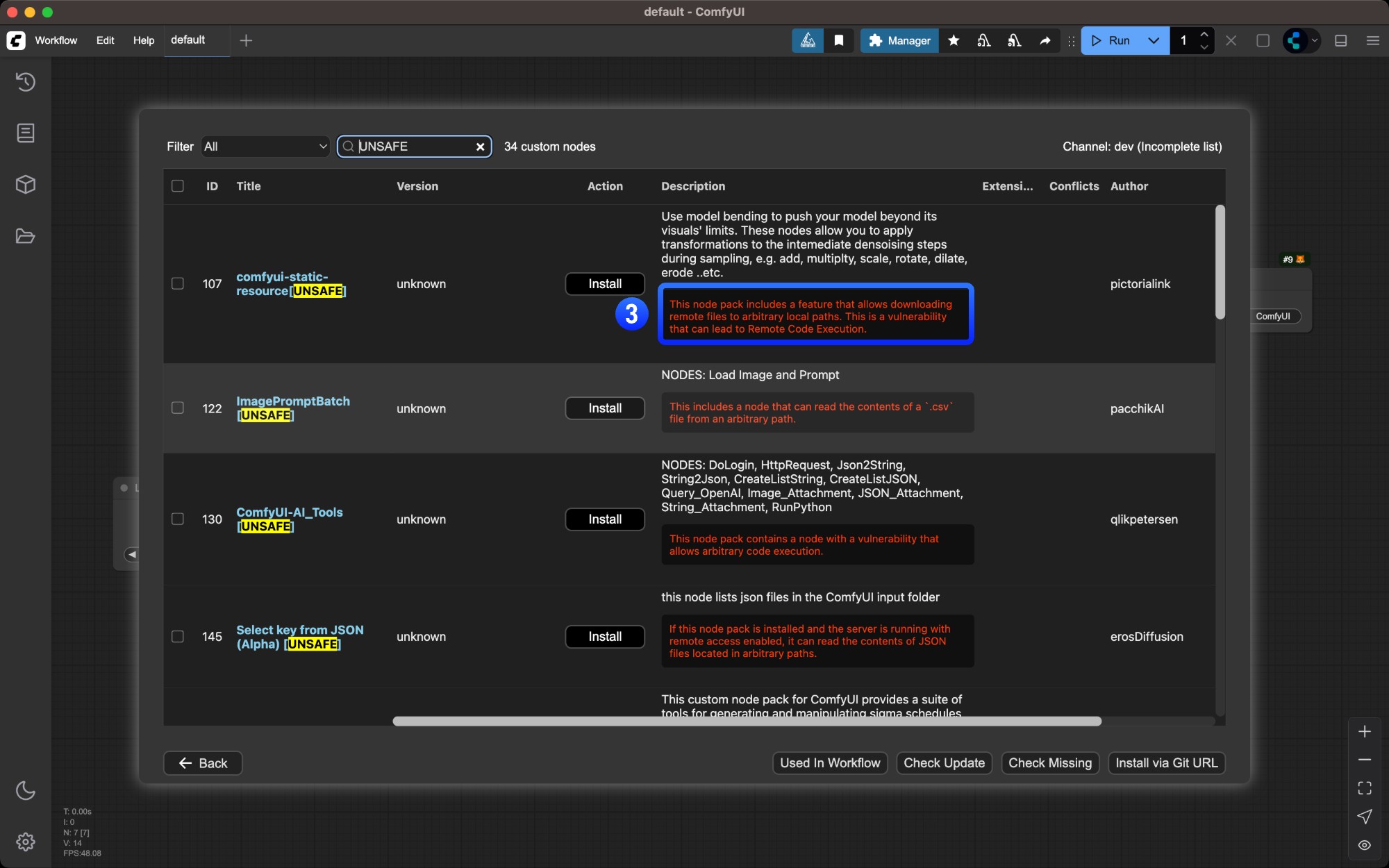
- 如果有标记
⚠️的节点,代表其可能与其它一些插件存在依赖冲突 - 作者名称标注为
✅的节点,代表对应作者在 Github 的活跃度 - 对于插件可能存在的风险行为,会在列表中使用红色字段提醒,请在确保插件安全后再进行安装
4
点击对应节点的 Install 按钮
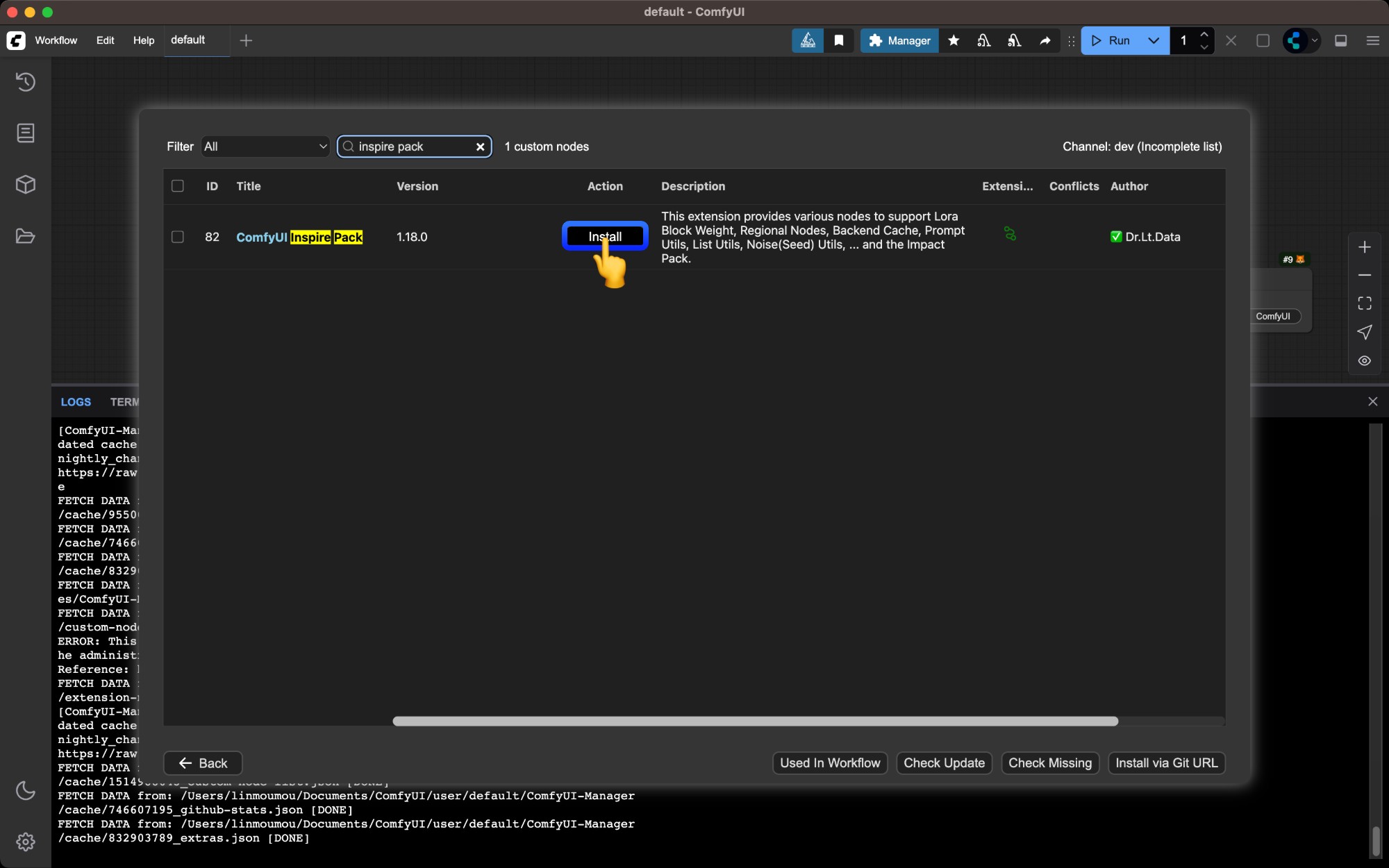 找到需要安装的节点,点击
Install按钮
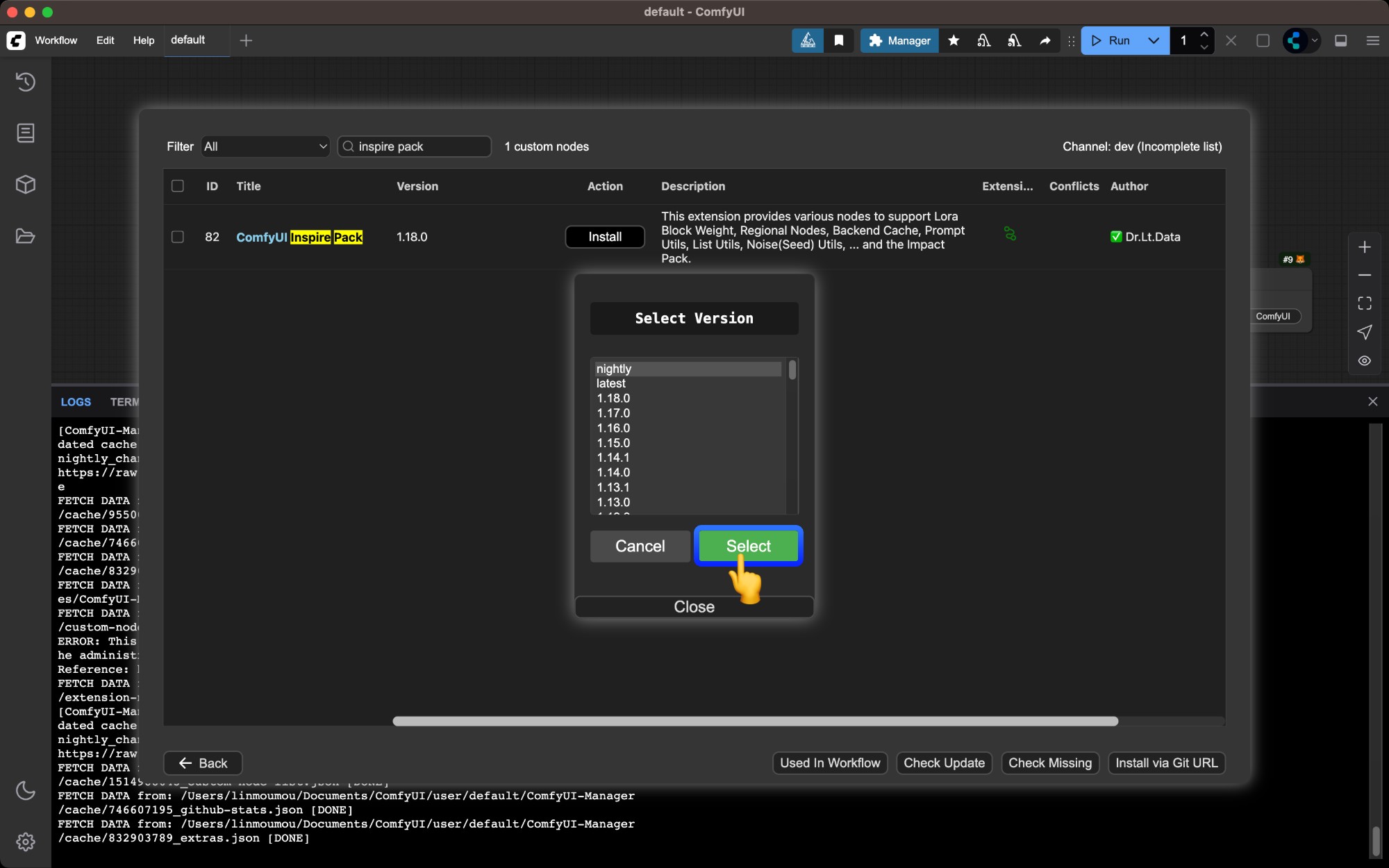 弹窗会提示要求选择版本,对应的
 nightly 版本为最新版本,latest 版本为最新稳定版本,请根据你的需求选择版本5
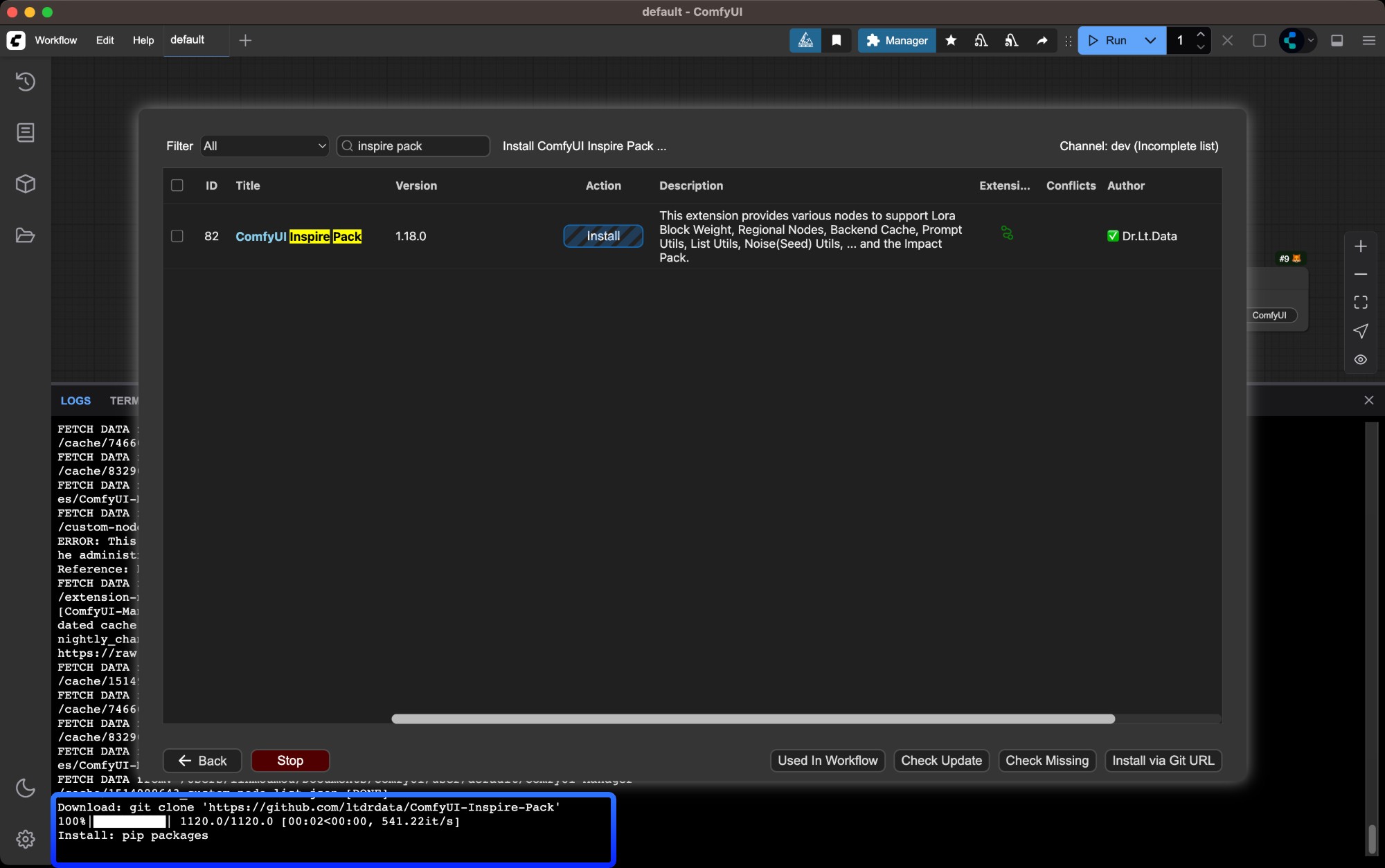
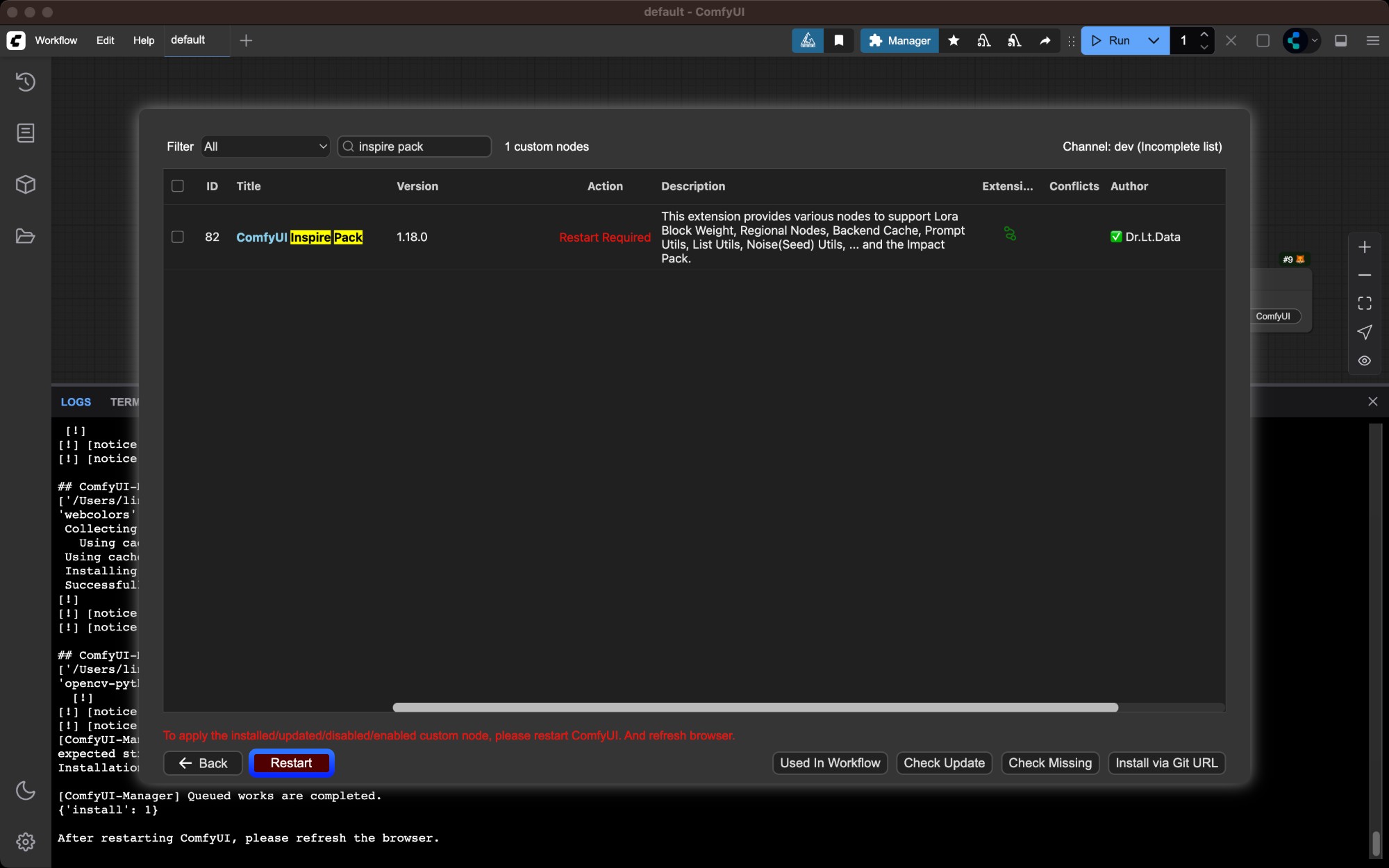
等待依赖安装完成后重启ComfyUI
点击安装后 Manager 会自动完成依赖的安装,并会在安装完成后提示你重启 ComfyUI
6
检查插件是否安装成功
重启后在 ComfyUI Manager 中检查对应的插件是否安装成功, 是否出现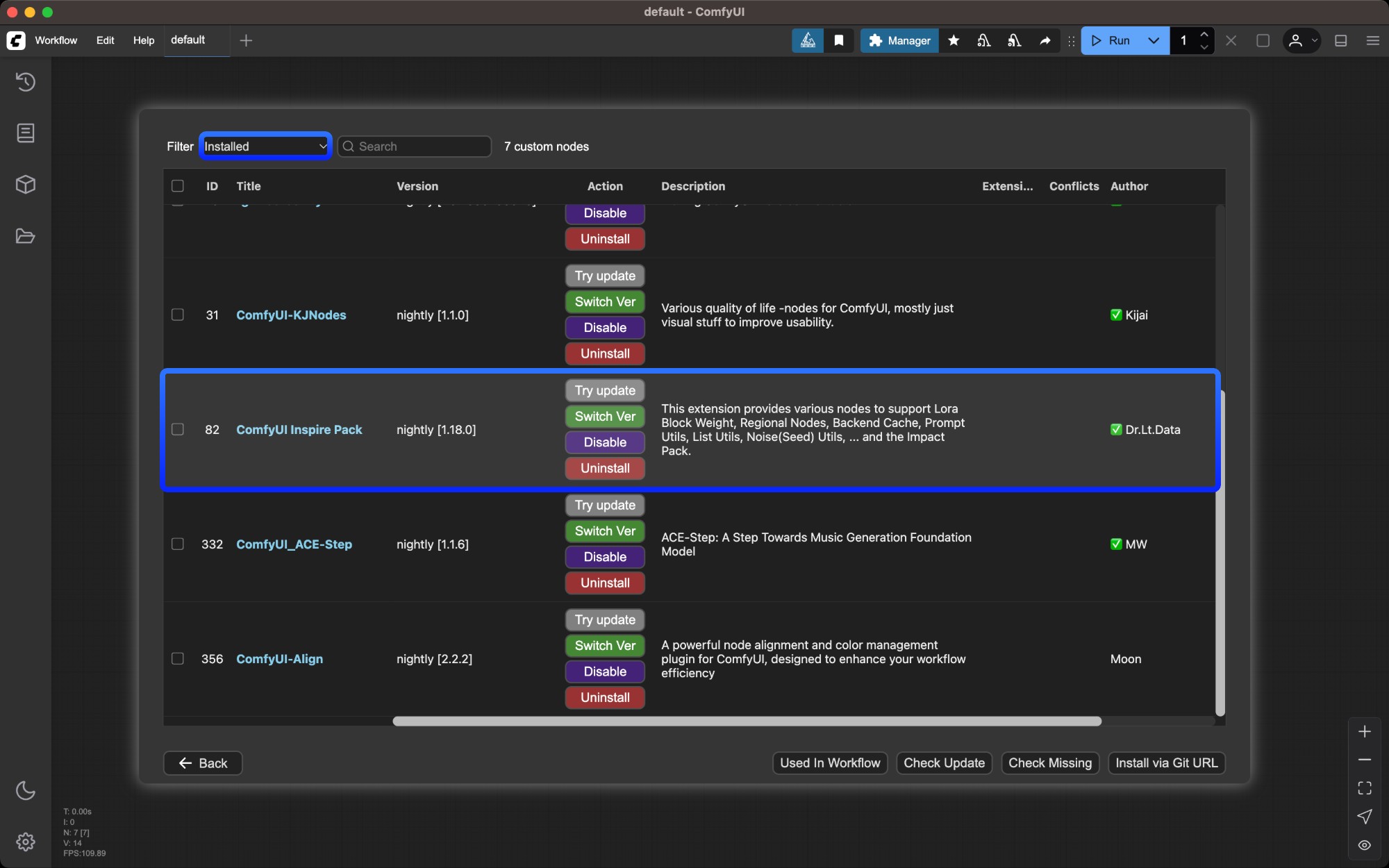
import failed的错误提示
方法二:使用 Git 进行安装手动安装
适用于Manager中找不到的新节点或需要特定版本时, 需要你的系统中已经安装好了 Git1
获取仓库URL
在GitHub页面点击”Code”按钮复制HTTPS链接
2
进入custom_nodes目录
3
克隆仓库
4
安装依赖
安装依赖需要安装到对应的 ComfyUI 环境中,请注意不要混淆到你的系统环境, 否则可能会导致你的系统环境污染
- Windows便携版
- 手动安装
在 Windows 便携版中, 依赖需要安装到对应的嵌入式 Python 环境中
5
重启ComfyUI并刷新浏览器
重启ComfyUI并刷新浏览器, 检查对应的插件是否安装成功, 在启动日志界面是否出现
import failed的错误提示方法三:ZIP下载安装
适用于无法使用 Git 或 Manager 安装的用户1
在GitHub页面点击 Code → Download ZIP
在GitHub页面点击 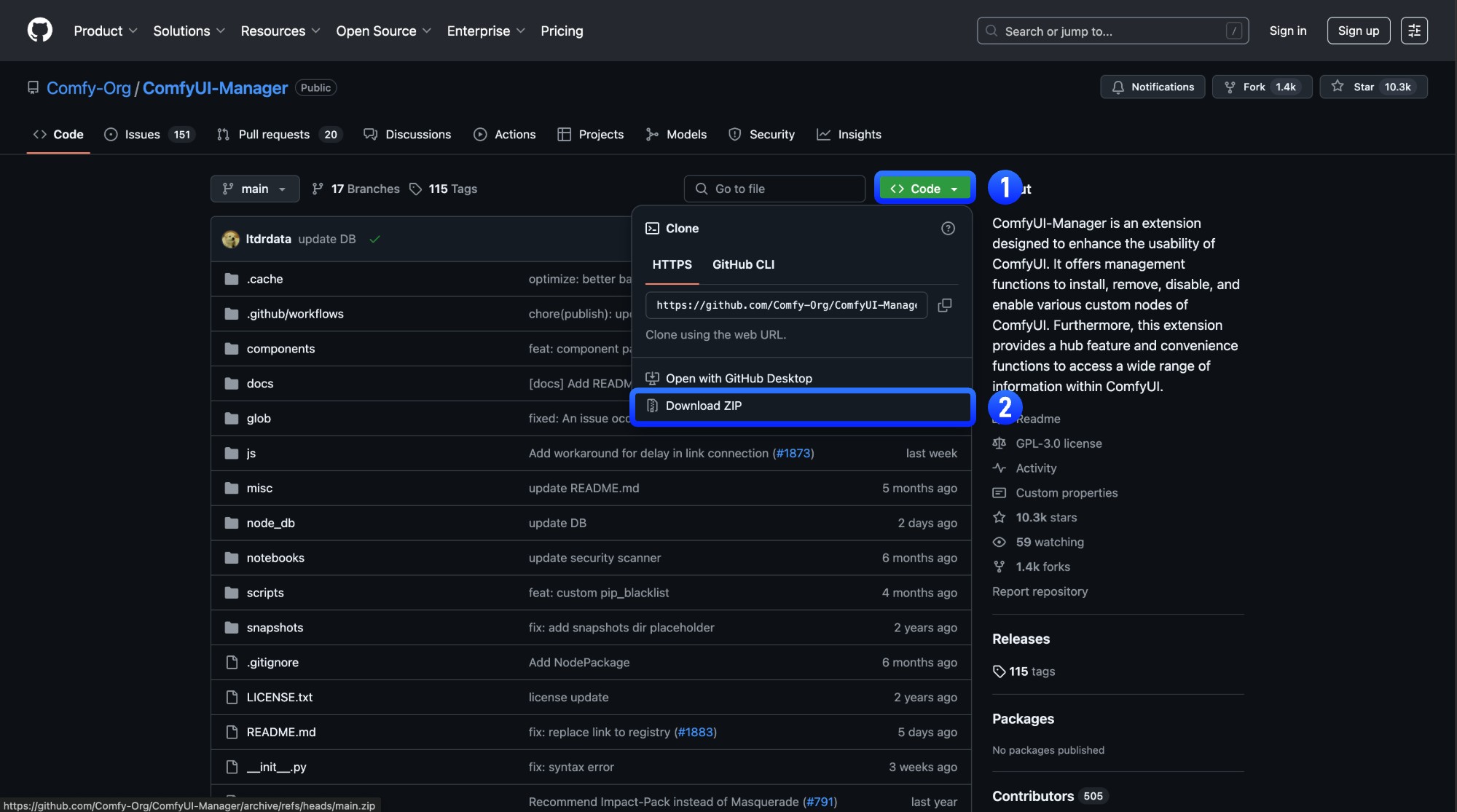
Code → Download ZIP
2
解压ZIP文件
解压ZIP文件
3
将解压后的文件夹复制到 ComfyUI/custom_nodes/ 目录
将解压后的文件夹复制到
ComfyUI/custom_nodes/ 目录4
手动安装依赖项(同Git方法的第4步)
重启ComfyUI并刷新浏览器
5
检查插件是否安装成功
重启后在 ComfyUI Manager 中检查对应的插件是否安装成功, 是否出现
import failed的错误提示